「Key_Levels」価格節目ラインを表示
サイン:なし
タイプ:サポレジ・ライン系
ファイル形式:.ex5
Key_Levelsとは?
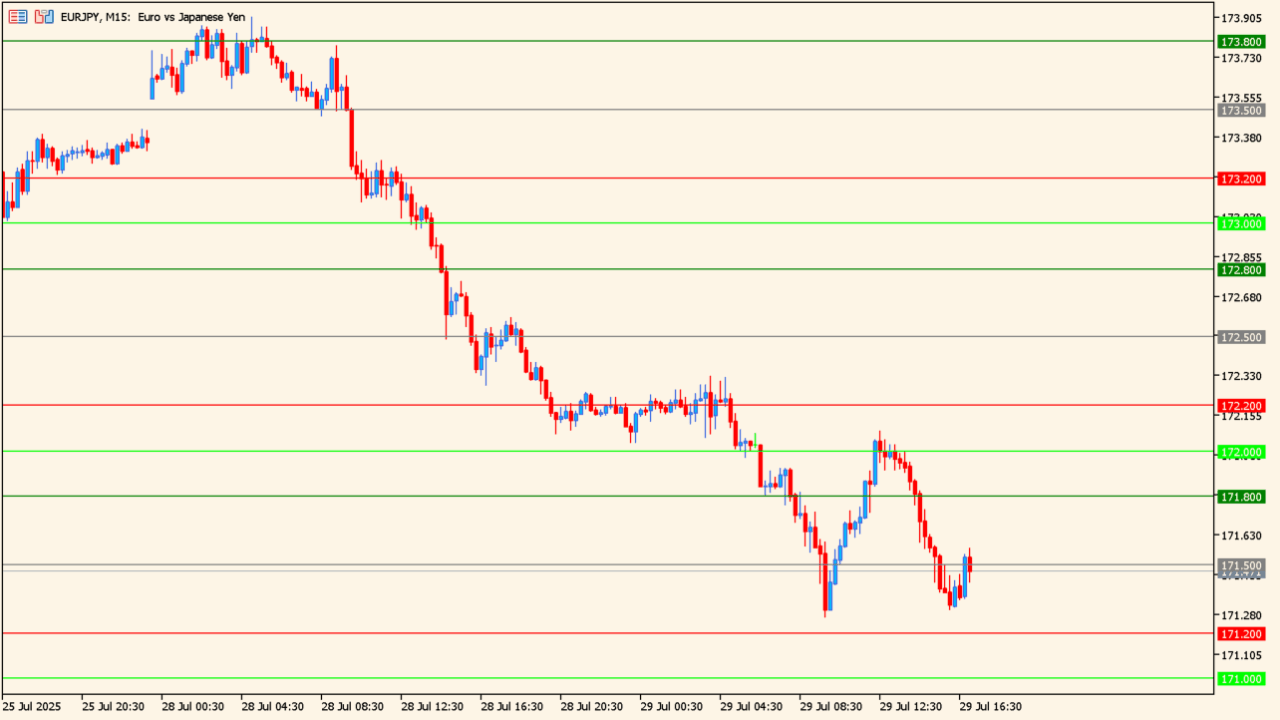
Key_Levelsは、MT5チャート上に00・20・50・80などの価格節目ラインを表示できるインジケーターです。キリの良い価格帯を自動で表示してくれるので、手動で水平線を引かずに、近くの節目を確認しやすくなります。
MT5でキリ番ラインの基本的な使い方を先に確認したい場合は、MT5でキリ番ラインを表示できるRound Levelsの記事で整理しています。このページでは、Key_Levelsの表示内容と使い方に絞って紹介します。

Key_Levelsの利用方法
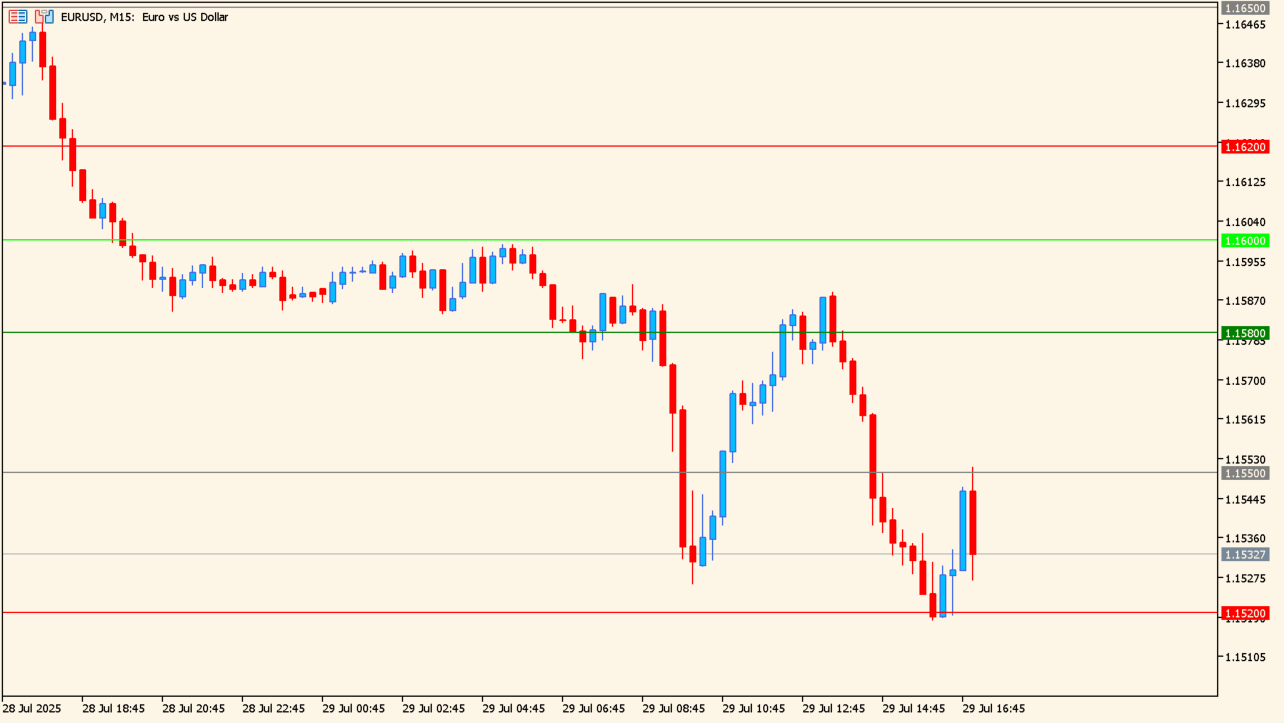
キリの良い価格帯にラインが表示されます
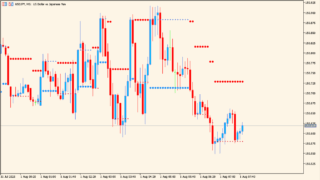
Key_LevelsをMT5チャートに入れると、価格の節目になりやすいレベルに水平ラインが表示されます。画像では、00・20・50・80のような価格帯を目安に、複数のラインが自動で描写されています。
ラインの色が分かれているため、00ライン、50ライン、中間ラインを見分けながらチャートを確認できます。価格が節目に近づいている時に、そこで止まるのか、抜けるのか、抜けたあとに戻ってくるのかを見る使い方が自然です。
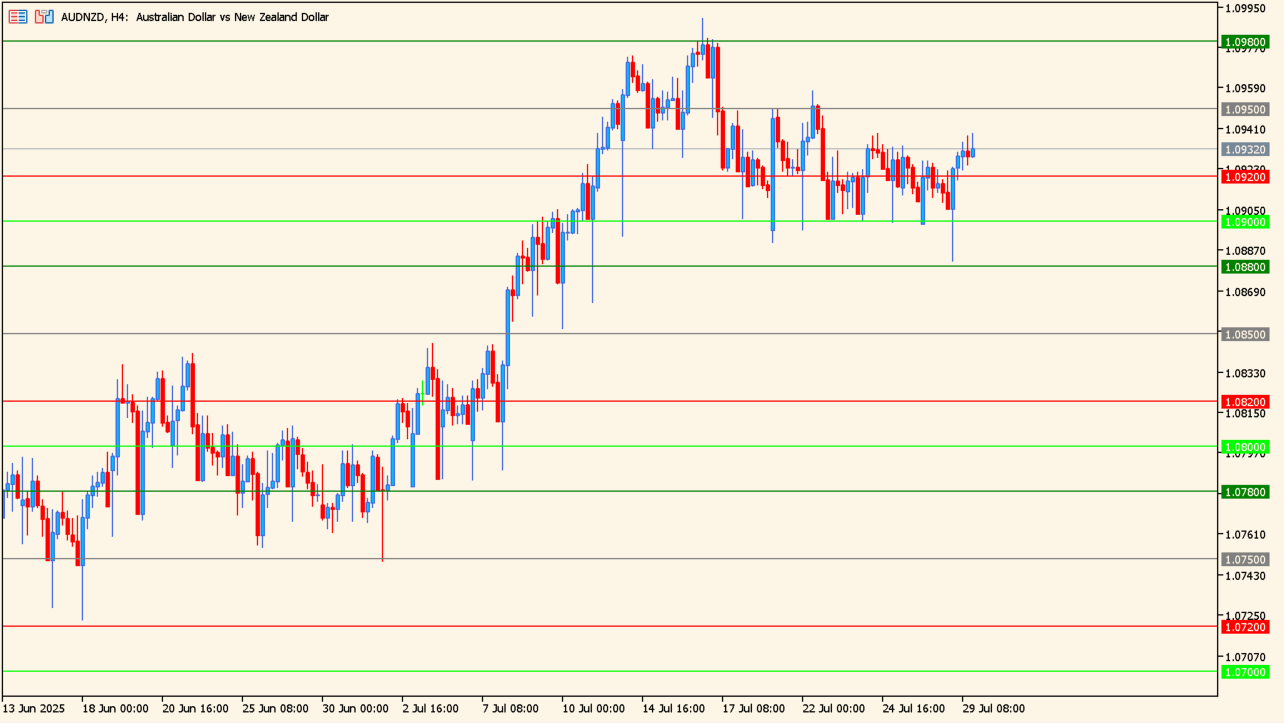
ライン付近で必ず反応するわけではないので、参考ラインとして見るのが無難です
実際に見る時は、ラインに触れた瞬間だけで判断するより、直近高値安値やローソク足の反応と合わせて確認したほうが使いやすいです。
たとえば、価格が00ライン付近で何度も止まっているなら、そこはサポートやレジスタンスの候補になります。反対に、勢いよく抜けている場面では、節目として意識されていても、そのまま通過することがあります。
Key_Levelsは、売買サインを出すインジケーターではありません。あくまで、キリの良い価格帯や節目ラインをチャート上に表示し、裁量判断を補助するためのツールです。

Key_Levelsが便利なところ
Key_Levelsの便利なところは、00・20・50・80といった価格帯を自動で表示できる点です。Round Levelsのような基本的なキリ番表示とは少し違い、中間の節目も含めて確認しやすいのが特徴です。
00や50以外の節目も見たい人
00ラインや50ラインだけではなく、20・80のような中間ラインも表示できます。細かい節目を確認しながら短期足を見る人には使いやすいです。
サポレジ候補をざっくり確認したい人
価格が何度も反応している場所とKey_Levelsのラインが重なると、サポレジ候補として見やすくなります。最初からラインを信じるのではなく、過去の反応と重ねて確認する使い方が向いています。
手動で水平線を引きすぎる人
自分でラインを引きすぎると、どれが重要なのか分かりにくくなります。Key_Levelsは決まった節目だけを表示するので、チャートを一定のルールで整理しやすいです。
Key_Levelsを使う時の注意点
キリの良い価格帯は、昔から裁量トレーダーに意識されやすい場所として見られてきました。ただし、現在の相場では自動売買やアルゴリズム取引も多いため、単純なキリ番だけで何度も反発するとは考えないほうがよいです。
特に20ラインや80ラインのような細かい節目は、相場状況によって効き方に差があります。ラインがあるから逆張りするのではなく、上位足の方向、直近の値動き、出来高や注文情報なども合わせて確認したいところです。
大きな節目を中心に確認したい場合は、Round Levelsの記事も参考になります。Key_Levelsは、00・20・50・80のように細かい節目まで見たい時に候補に入れると使い分けしやすいです。

MT5のパラメータ設定

Key_Levelsのパラメータ設定画面
このインジケーターで設定できる主なパラメータは以下の通りです。
Show_00_50_Levels
00ラインと50ラインをチャートに表示するかどうかを設定します。大きめの節目だけ確認したい場合は、この項目を中心に使います。
Show_20_80_Levels
20ラインと80ラインをチャートに表示するかどうかを設定します。中間の節目まで見たい場合は表示し、チャートをすっきりさせたい場合は非表示にします。
Level_00_Color
00ラインの色を指定します。初期設定はLimeです。背景色と重なって見づらい場合は、見やすい色へ変更します。
Level_50_Color
50ラインの色を指定します。初期設定はGrayです。00ラインと見分けたい場合は、色を変えておくと確認しやすくなります。
Level_20_Color
20ラインの色を指定します。初期設定はRedです。中間ラインの見え方を調整したい場合に変更します。
Level_80_Color
80ラインの色を指定します。初期設定はGreenです。20ラインや50ラインと混同しないよう、チャートに合わせて調整できます。
最初は、Show_00_50_Levelsを表示、Show_20_80_Levelsを必要に応じて切り替えると分かりやすいです。ラインが多く感じる場合は20・80ラインを非表示にすると、チャートがすっきりします。
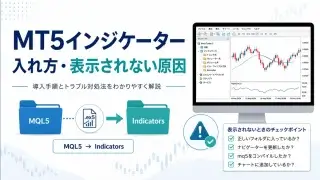
インジケーターをMT5にインストールする方法

ex5ファイルをダブルクリックしてもMT5に表示されない場合
①インジケーターをダウンロードするとzipファイルで保存される場合があるので、まずフォルダを右クリックして展開します。
②フォルダの中に『ex5ファイル』または『mq5ファイル』が入っていることを確認します。
③MT5を開き、画面上部の『ファイル』→『データフォルダを開く』→『MQL5』→『Indicators』フォルダにファイルを入れます。
④mq5ファイルの場合は、MetaEditorで開いてコンパイルします。ex5ファイルの場合は、そのままIndicatorsフォルダに入れれば使えます。
⑤MT5を再起動すると、ナビゲータウィンドウに追加したインジケーターが表示されます。あとはチャートにドラッグすれば設定完了です。