MT5でOANDAオーダーブックを表示する方法



・OANDAオーダーブックをMT5で表示する流れ
・MT5用インジケーターの入れ方
・DLL許可やフォルダ位置の注意点
・注文情報とポジション情報の切り替え方
・MT5で表示されない時に確認すること
この記事は、OANDAオーダーブックをMT5上に表示する手順を中心にまとめています。オープンオーダーやオープンポジションの詳しい読み方は、OANDAオーダーブックの使い方をまとめた親記事で整理しています。
OANDAオーダーブックをMT5で表示する前に
OANDAのオーダーブックは、OANDAの顧客注文データをチャート上で確認できるツールです。ブラウザ版でも見ることはできますが、MT5に表示できるようにしておくと、普段見ているローソク足や水平線と重ねながら注文状況を確認しやすくなります。
ただし、MT5に入れれば自動で売買判断ができるわけではありません。オーダーブックは、どの価格帯に注文やポジションが偏っているかを確認するための補助ツールです。
特にMT5版では、チャートを切り替えながら注文情報を確認できるため、普段からOANDAのMT5を使っている人には見やすい環境を作れます。
OANDAオーダーブックのMT5版でできること
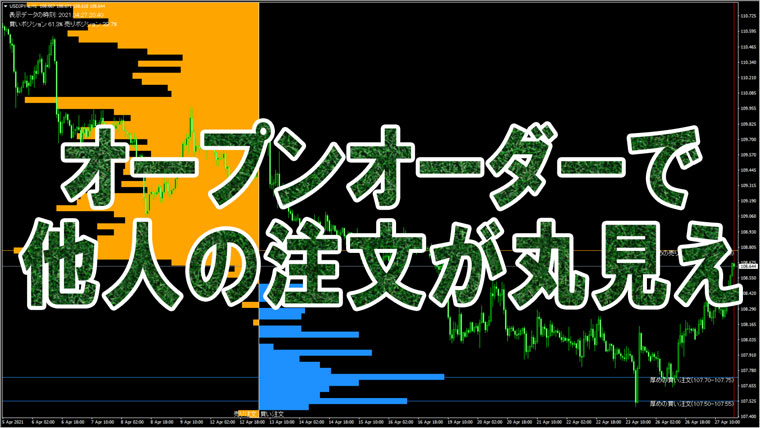
MT5にOANDAオーダーブックを表示すると、チャート上で注文情報やポジション情報を確認できます。
オープンオーダーは、まだ約定していない指値・逆指値などの予約注文の分布です。価格の上や下に、どのあたりで注文が集まっているかを見るときに使います。
一方、オープンポジションは、すでに保有されているポジションの分布です。どの価格帯で買い持ちや売り持ちが多いのかを確認できます。
この記事で扱う範囲
ここでは、MT5へOANDAオーダーブックを入れる方法、表示設定、表示されない時の確認点を中心に解説します。注文状況を使った具体的な相場分析は、親記事側へ分けています。
MT5で表示するために必要なもの
OANDAオーダーブックをMT5で使うには、先にいくつか確認しておきたいことがあります。
OANDAのMT5環境
OANDAオーダーブックのMT5版を使う場合は、OANDAのMT5環境でログインしている必要があります。通常のMT5へファイルだけ入れても、OANDA側のデータを読み込めない場合があります。
MT5用のオーダーブックファイル
OANDAの会員ページから、MT5用のオーダーブックインジケーターをダウンロードします。MT4用とMT5用でファイルの置き場所や形式が変わるため、MT5で使う場合はMT5用を選んでください。
ダウンロードしたファイルがzip形式になっている場合は、先に展開して中身を確認します。
DLLの使用許可
OANDAオーダーブックは、外部ファイルを使ってデータを読み込む形式になっていることがあります。その場合、MT5側でDLLの使用を許可しないと、チャートへ入れてもデータが表示されません。
表示されない時は、インジケーターの設定画面だけでなく、MT5本体側の設定も確認しておくと原因を絞りやすくなります。
OANDAオーダーブックをダウンロードする場所
OANDAのMT5用オーダーブックは、OANDAの会員ページ内からダウンロードします。マイページにログインし、インジケーターやツールの項目からMT5用のオーダーブックを探してください。
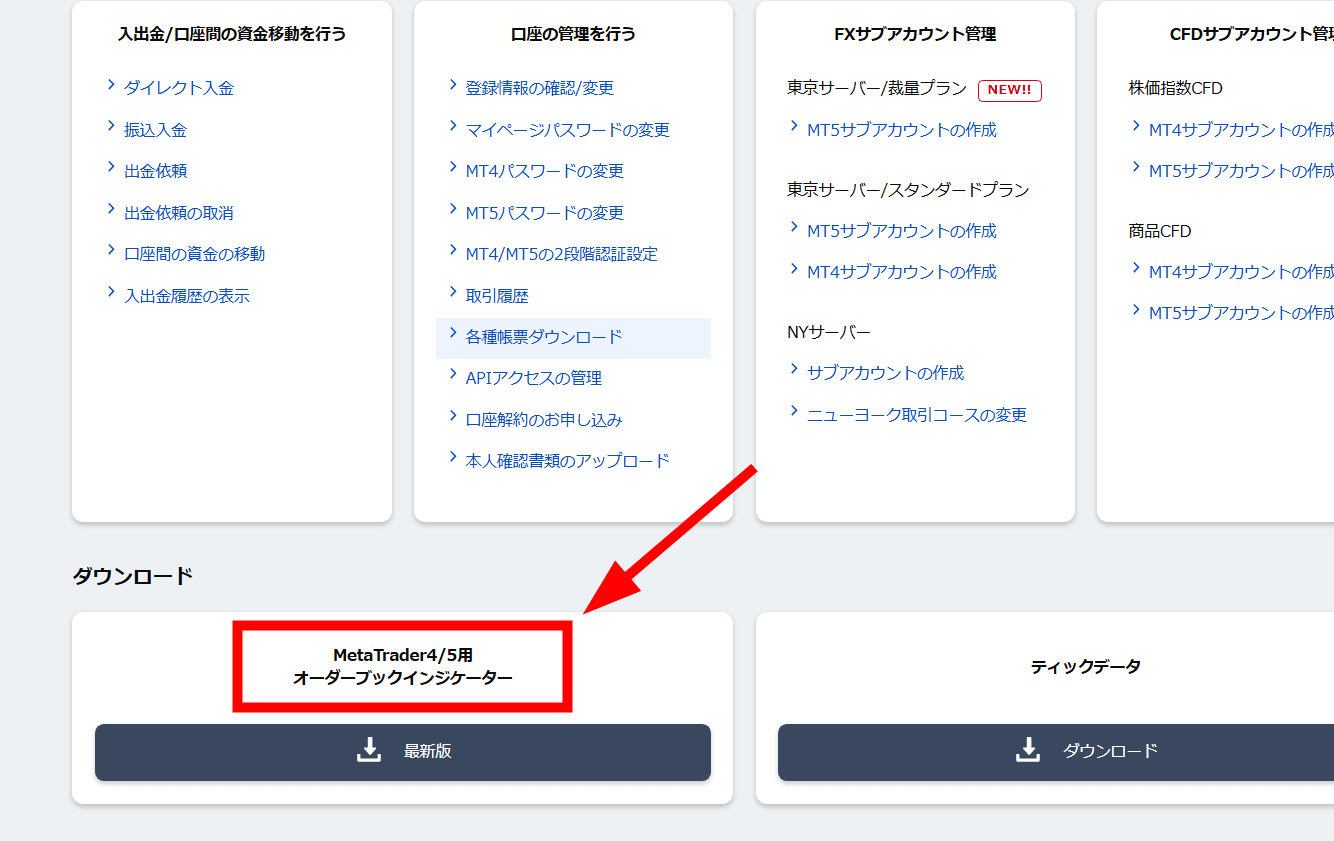 会員ページ内にあるインジケーター項目からダウンロードします
ダウンロード後は、フォルダの中身を確認します。MT5用のインジケーターファイルに加えて、DLLファイルが同梱されている場合は、それぞれ正しい場所へ入れる必要があります。
確認するポイント
MT5用のファイルかどうか、zipを展開しているか、DLLファイルが同梱されているかを先に確認しておくと、あとで表示されない原因を探しやすくなります。
MT5へOANDAオーダーブックを入れる手順
ここからは、MT5にOANDAオーダーブックを入れる手順です。MT4用の説明と混ざるとフォルダ名を間違えやすいので、MT5では「MQL5」フォルダを使う点を確認しておきます。
1. MT5のデータフォルダを開く
MT5を起動し、画面上部のメニューから「ファイル」→「データフォルダを開く」をクリックします。
データフォルダが開いたら、「MQL5」フォルダを開きます。MT5で使うインジケーターは、基本的にこの中へ入れていきます。
2. インジケーターファイルをIndicatorsへ入れる
「MQL5」フォルダの中にある「Indicators」フォルダを開き、ダウンロードしたMT5用のオーダーブックファイルを入れます。
ファイル名は配布時期やバージョンによって変わる可能性がありますが、MT5用として配布されているオーダーブックファイルを入れる場所は「MQL5」→「Indicators」です。
3. DLLファイルがある場合はLibrariesへ入れる
ダウンロードしたフォルダの中にDLLファイルが同梱されている場合は、「MQL5」フォルダ内の「Libraries」フォルダへコピーします。
Indicatorsへ入れるのはインジケーター本体、Librariesへ入れるのはDLLファイルです。両方が必要なタイプでは、片方だけ入れてもデータが表示されないことがあります。
4. MT5を再起動する
ファイルを入れたら、MT5をいったん閉じて再起動します。再起動後、ナビゲータのインジケーター一覧にOANDAオーダーブックが表示されているか確認します。
表示されていれば、チャートへドラッグ&ドロップして適用します。
5. DLLの使用を許可する
インジケーターをチャートへ入れる時は、設定画面でDLLの使用を許可します。ここにチェックが入っていないと、インジケーター自体は入っていても注文データが読み込まれないことがあります。
OANDAのMT5環境を使いたい方は、口座側の対応状況も確認しておきましょう。[PR]
注文情報とポジション情報を切り替える
OANDAオーダーブックをMT5に表示できたら、まずは「注文情報」と「ポジション情報」の切り替えを確認します。
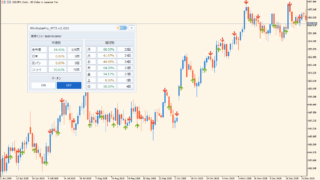
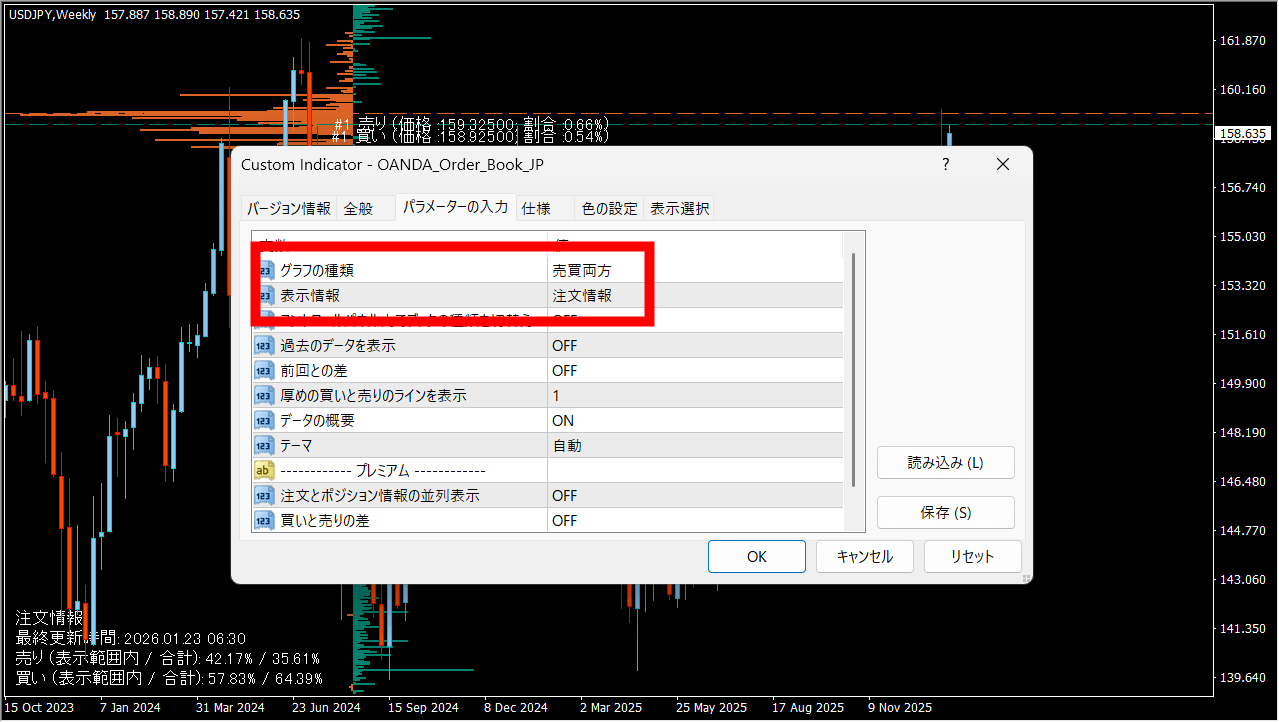 注文情報を表示すると、指値や逆指値の分布を確認できます
注文情報では、まだ約定していない予約注文の分布を確認します。現在価格の上にある売り指値や買い逆指値、現在価格の下にある買い指値や売り逆指値を見て、どの価格帯が意識されているかを確認する使い方です。
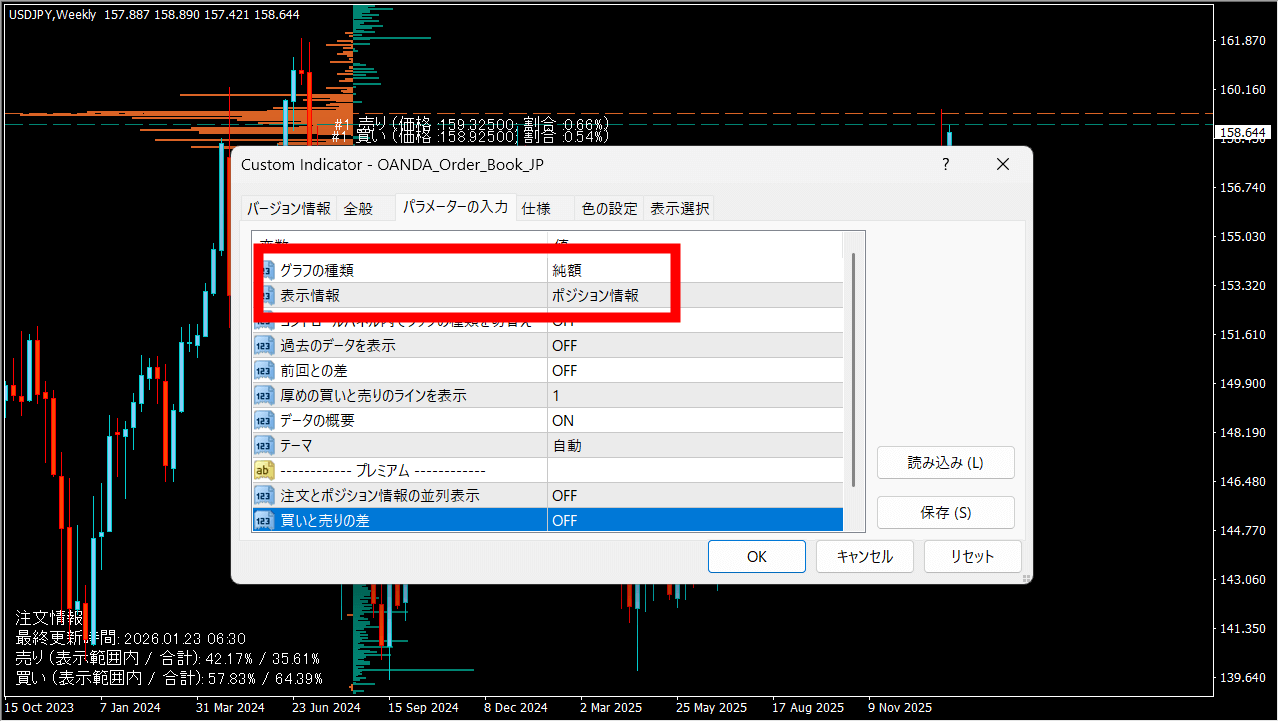 ポジション情報を表示すると、保有中の建玉分布を確認できます
ポジション情報では、すでに保有されている建玉の分布を確認します。買い持ちと売り持ちがどの価格帯に多いのかを見ることで、相場の偏りをチェックできます。
この記事では設定方法を中心にしているため、オープンオーダーとオープンポジションの詳しい読み方はOANDAオーダーブックの基本解説に分けています。MT5側では、まず表示できる状態を作ることを優先しましょう。
MT5版とブラウザ版の違い
OANDAオーダーブックは、MT5へ表示する方法だけでなく、ブラウザから確認する方法もあります。どちらが上というより、使う場面が少し違います。
| 項目 | MT5版 | ブラウザ版 |
|---|---|---|
| 使いやすい場面 | 普段のチャート分析と一緒に確認したい時 | 外出先や別PCでざっくり確認したい時 |
| 準備 | インストールと設定が必要 | ブラウザから確認しやすい |
| 見やすさ | MT5チャートと並べて確認しやすい | 全体像をすぐ見やすい |
| 向いている人 | OANDAのMT5を普段から使っている人 | まずオーダーブックの雰囲気を確認したい人 |
MT5版は、普段のチャート環境に組み込めるのが便利です。水平線や移動平均線を見ながら、注文やポジションの偏りを確認したい人には使いやすいです。
一方、ブラウザ版はインストール作業が不要なので、まずオーダーブックを試してみたい人には見やすいです。スマホで確認したい場合も、MT5アプリでは外部インジケーターを表示できないため、ブラウザ版やOANDA側のアプリを使う形になります。
MT5でOANDAオーダーブックが表示されない時の確認点
MT5に入れたのにオーダーブックが表示されない場合は、いきなりファイルを入れ直すより、次の順番で確認すると原因を絞りやすいです。
OANDAのMT5にログインしているか
まず確認したいのは、OANDAのMT5環境にログインしているかどうかです。OANDAオーダーブックは、通常の汎用インジケーターとは違い、OANDA側のデータを読み込んで表示します。
別会社のMT5へファイルだけ入れても、同じように表示できない場合があります。
MT5用のファイルを使っているか
MT4用とMT5用を間違えると、フォルダへ入れても正常に表示されません。MT5で使う場合は、MT5用として配布されているファイルを使い、「MQL5」フォルダ内へ入れます。
特に、過去の解説記事や古いメモを見ながら作業すると、MT4用のフォルダ名と混ざりやすいので注意してください。
IndicatorsとLibrariesの場所を間違えていないか
インジケーター本体は「MQL5」→「Indicators」へ入れます。DLLファイルが同梱されている場合は、「MQL5」→「Libraries」へ入れます。
よくあるミス
インジケーター本体とDLLファイルを同じフォルダに入れてしまうと、MT5側で読み込めないことがあります。ファイルの種類ごとに置き場所を分けて確認しましょう。
DLLの使用が許可されているか
OANDAオーダーブックで表示されない原因として多いのが、DLLの使用許可です。インジケーターをチャートへ入れる時の設定画面で、DLLの使用を許可しているか確認してください。
また、MT5本体側のオプションでDLLの使用が制限されている場合もあります。チャート側の設定だけで直らない時は、本体設定も見直します。
MT5を再起動しているか
ファイルをフォルダへ入れたあと、MT5を再起動していないと、ナビゲータ一覧に表示されないことがあります。
ファイルを入れた直後に見つからない場合は、MT5を閉じて再起動してから再確認してください。
スマホでOANDAオーダーブックを見る場合
MT5のスマホアプリでは、PC版のように外部インジケーターを追加できません。そのため、OANDAオーダーブックをスマホで確認したい場合は、ブラウザ版やOANDA側のスマホアプリを使う形になります。
スマホでは画面が小さいため、細かい価格帯まで読み込むより、大きな偏りがあるかを確認する程度に使うほうが見やすいです。細かい分析やエントリー前の確認は、PC版MT5やブラウザ版の大きな画面で見たほうが判断しやすくなります。
OANDAオーダーブックと一緒に使いたい分析
OANDAオーダーブックは、単体で売買ポイントを決めるものではなく、普段のチャート分析に重ねて使うほうが扱いやすいです。
たとえば、水平線で意識されている価格帯を先に引いておき、その近くに注文やポジションの偏りがあるかを確認します。水平線とオーダーブックの偏りが近い場所にあると、そこが相場参加者に意識されている価格帯として見やすくなります。
また、短期足だけで見るとノイズが多くなるため、日足や4時間足で大きな価格帯を確認してから、短い時間足でタイミングを見る流れのほうが無理に使いすぎずに済みます。
よくある質問
ブラウザ版で確認できる範囲はあります。ただし、MT5へインジケーターとして表示する場合は、OANDAのMT5環境や会員ページから入手するファイルが必要になります。
よくある原因は、MT5用ファイルではない、MQL5フォルダへ入れていない、DLLファイルの置き場所が違う、DLLの使用を許可していない、MT5を再起動していない、といったものです。まずはこの順番で確認してください。
MT5のスマホアプリでは、PC版のように外部インジケーターを追加できません。スマホで確認したい場合は、OANDAのブラウザ版や対応アプリを使う形になります。
オーダーブックは、注文やポジションの偏りを確認する補助ツールです。売買判断をする時は、水平線、ローソク足、上位足の方向、経済指標の有無なども合わせて確認したほうが安全です。
普段からOANDAのMT5で取引や分析をしている人はMT5版が見やすいです。まず注文状況だけ確認したい人や、スマホで見ることが多い人はブラウザ版のほうが手軽です。
まとめ|MT5で使うなら表示設定を先に整える
OANDAオーダーブックは、注文情報やポジション情報をチャート分析に重ねられる便利なツールです。ただし、MT5で使う場合は、ファイルの置き場所、DLLファイル、DLL許可、OANDAのMT5環境など、最初に確認するポイントがあります。
この記事の確認ポイント
・MT5で使う場合はMT5用のオーダーブックファイルを使う
・インジケーター本体は「MQL5」→「Indicators」へ入れる
・DLLファイルがある場合は「MQL5」→「Libraries」へ入れる
・表示されない時はDLL許可とログイン環境を確認する
・注文情報とポジション情報の詳しい読み方は親記事で確認する
まずはMT5に正しく表示できる状態を作り、そのうえでオープンオーダーやオープンポジションの見方を覚えていくと、使う場面を整理しやすくなります。
オーダーブックの詳しい読み方は、OANDAオーダーブックの使い方と見方をまとめた記事で解説しています。MT5への表示ができたら、次にそちらで注文情報とポジション情報の違いを確認してみてください。
OANDAのMT5環境でオーダーブックを使いたい方は、口座側の対応状況も確認しておきましょう。[PR]