ローソク足パターンを可視化してくれるインジケーター「MyPriceAction」
サインあり ローソク足パターン系
ファイル形式 .ex5
ローソク足のヒゲ比率や実体構造を基に、代表的なプライスアクションパターンを自動検出してチャート上に表示するインジケーターです。
裁量判断で見落としやすい反転・継続の兆候を視覚的に補助し、環境認識やエントリー精度の向上に役立ちます。
MyPriceActionの利用方法
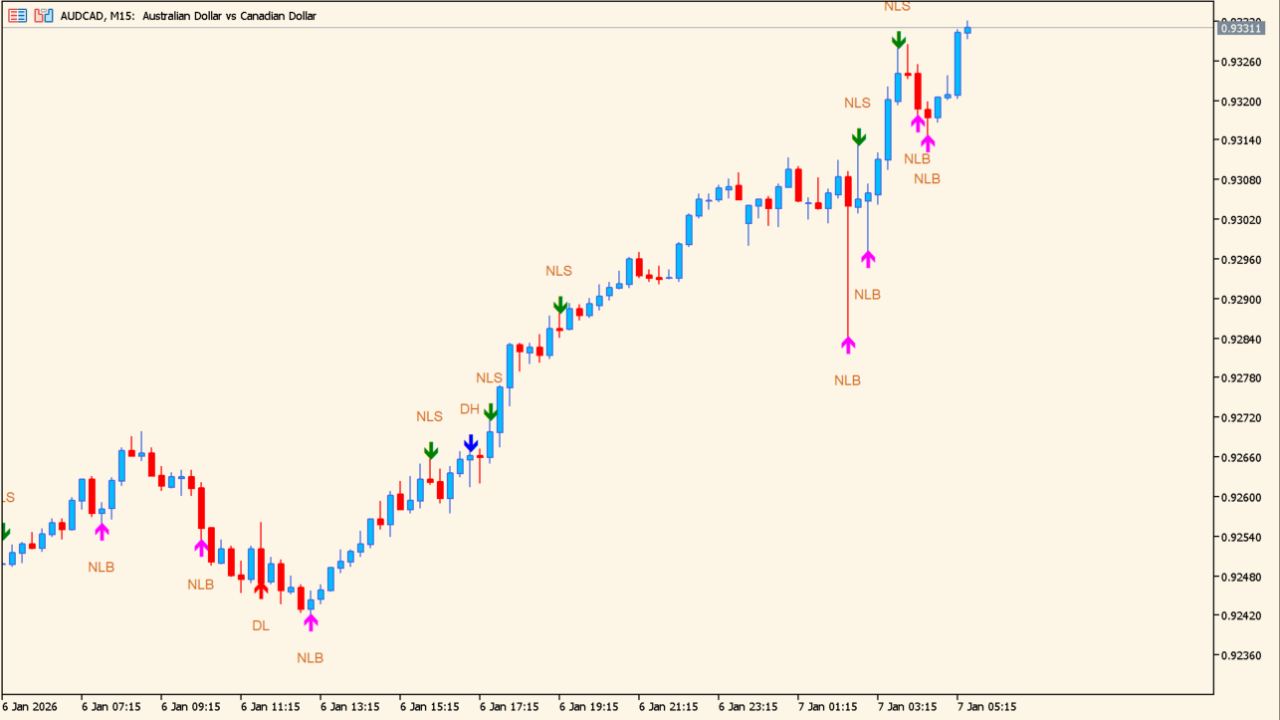
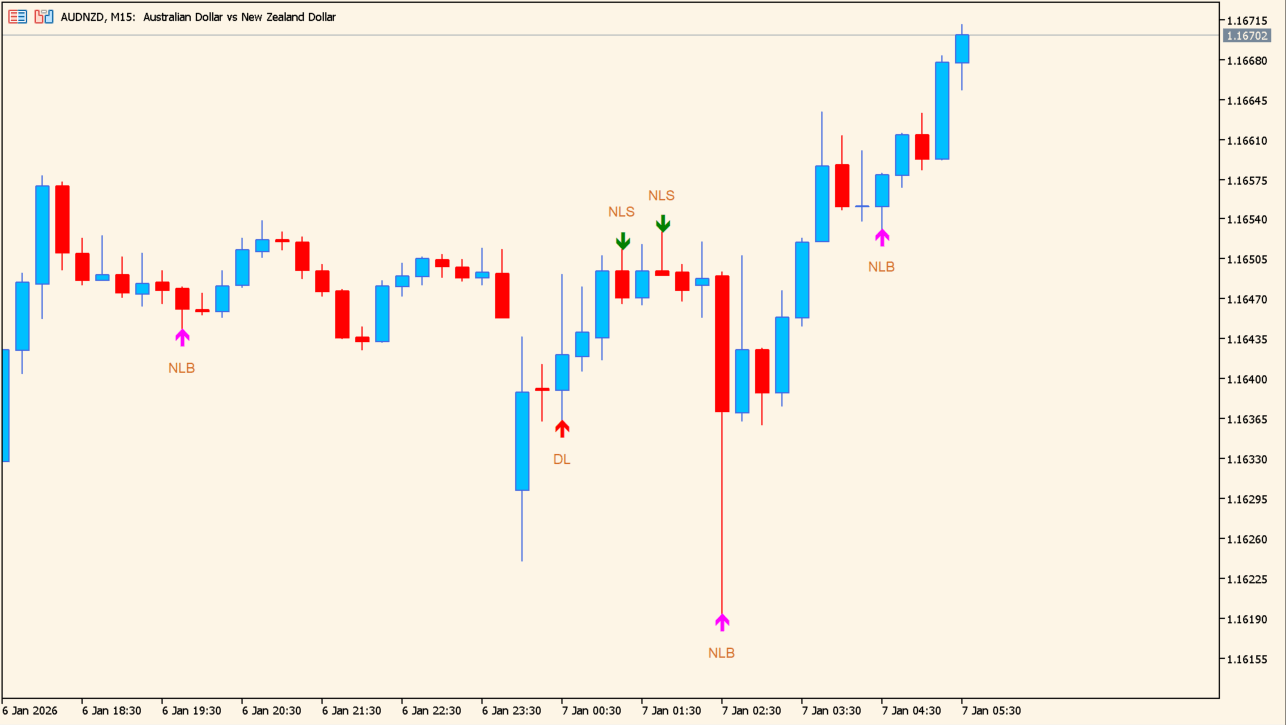 ローソクに4種類のラベルが表示されます
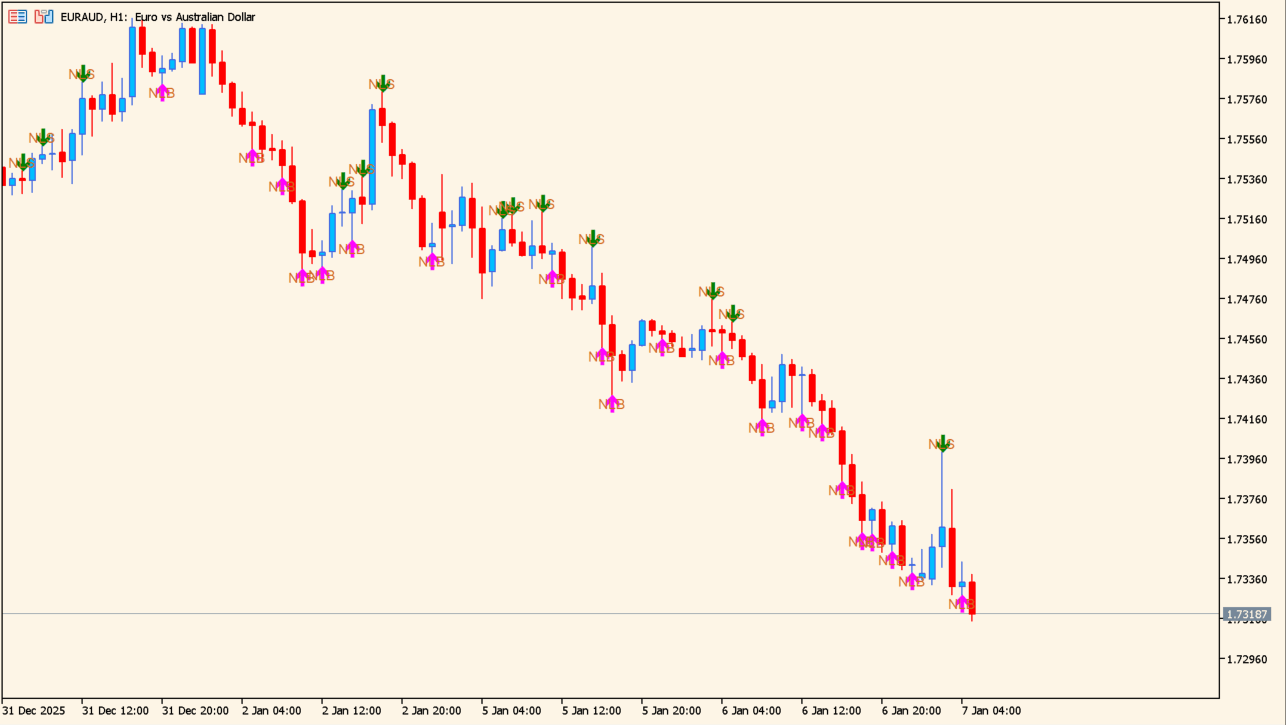 ラベルが矢印と重なったり表示されない事がありますが、チャートを更新すれば直ります
このインジケーターは、各ローソク足の上ヒゲ・下ヒゲ・実体の比率を数値化し、一定条件を満たした場合に特定のプライスアクションパターンとして表示します。
上位足でトレンド方向を確認したうえで、下位足に本インジケーターを適用し、トレンド方向と一致するシグナルのみをエントリー判断に使うことでダマシを軽減できます。
単体使用よりも、移動平均線や水平ラインなどと併用することで、より信頼性の高いトレード判断が可能になります。
NLS
New Low Sell
直近の安値更新後に出現する売り圧力シグナルです。短期的な戻り局面や、高値圏で出た場合は下落再開の示唆として使われます。主にショート目線の判断補助になります。
NLB
New Low Buy
一時的に安値を試したあと、買い戻しが入ったことを示すシグナルです。押し目買いや下落トレンド終盤の反発ポイントとして利用されます。トレンド方向と逆の場合はダマシに注意が必要です。
DH
Double High
高値付近で似た価格帯の高値を2回つけた形を示します。上昇の勢いが弱まりやすいゾーンで表示され、反転や調整入りの警戒サインとして使われます。
DL
Double Low
安値付近で2回同水準の安値をつけた形です。売りの勢いが弱まり、反発やトレンド転換が起こりやすいポイントを示します。押し目完了や底打ち確認の補助になります。
使い方のポイントとしては、上昇トレンド中は NLB・DL を重視、下降トレンド中は NLS・DH を重視というように、環境認識(トレンド方向)と一致する英文字のみを採用すると精度が安定します。


MT5のパラメータ設定

Twick Ratio
実体に対するヒゲの比率判定に用いる基準値で、値を上げるほど厳しい条件になります
High Twick 1
上ヒゲを長いと判定するための一次条件の倍率です
High Twick 2
上ヒゲを非常に強いシグナルとして判定するための二次条件です
Low Twick 1
下ヒゲを長いと判定するための一次条件の倍率です
Low Twick 2
下ヒゲを非常に強いシグナルとして判定するための二次条件です
Show DH
高値付近で出現する反転系パターンの表示可否を切り替えます
Show BEOV
包み足系のブレイク・継続パターンを表示するかを設定します
Show DL
安値付近で出現する反転系パターンの表示可否を切り替えます
Show IB4
インサイドバー系パターンの表示可否を設定します
Show Letterings
シグナル文字の表示オンオフを切り替えます
Lettering Shift (pixel)
シグナル文字をローソク足からずらす距離をピクセル単位で指定します
Lettering Color
チャート上に表示されるシグナル文字の色を設定します
History Bars
過去何本分のローソク足を解析対象にするかを指定します
インジケーターをMT5にインストールする方法

ex5ファイルをダブルクリックしたのにMT5にインジケーターがインストールされない場合は?
①インジケーターをダウンロードするとzipファイルでPCに保存されますので、そのフォルダを右クリックしてファイルを『展開』しておきます。
②フォルダの中に『ex5ファイル』がはいっていることを確認します。
③MT5を開いて、画面上部の『ファイル』→『データフォルダを開く』→『MQL5』→『Indicators』フォルダに②のex5ファイルをいれます。
④MT5を再起動すればMT5のナビゲータウィンドウに追加したインジケーターが表示されているので、チャートに適用すれば完了です。