セッション別マーケットプロファイル表示「market_profile_indicator」
サインなし 出来高・ボラティリティ
ファイル形式 .ex5
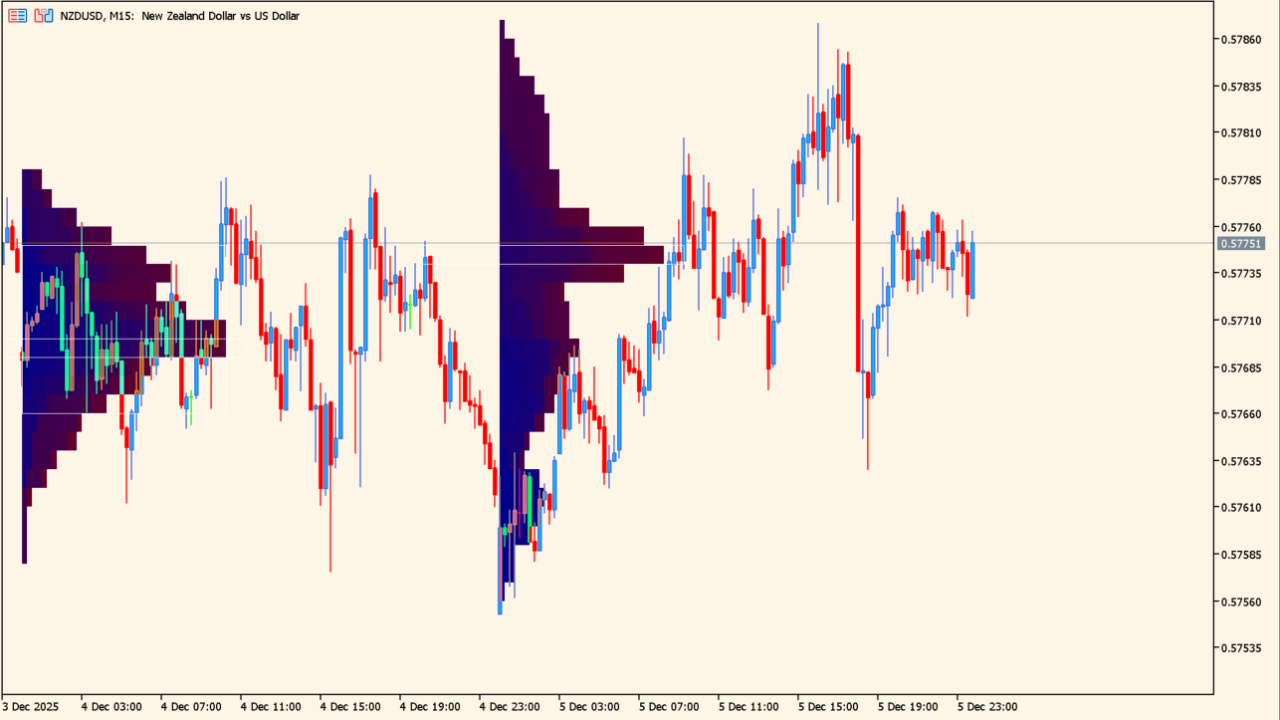
特定期間または指定セッションごとのマーケットプロファイルを表示し、価格帯ごとの取引量(POC、VAH、VAL)を視覚化できるインジケーターです。
日足・時間帯ごとのバリューエリアや反応しやすい価格帯を自動検出し、押し戻りの判断やレンジ・ブレイクの根拠に活用できます。
market_profile_indicatorの利用方法
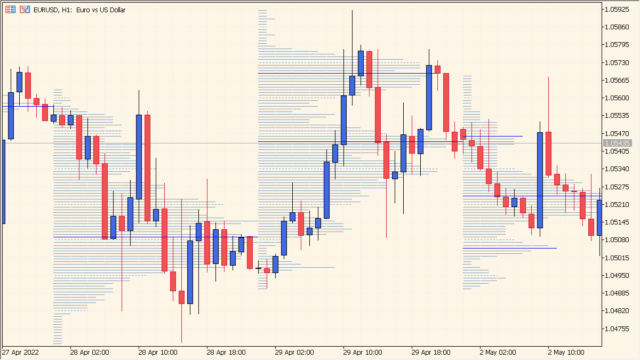
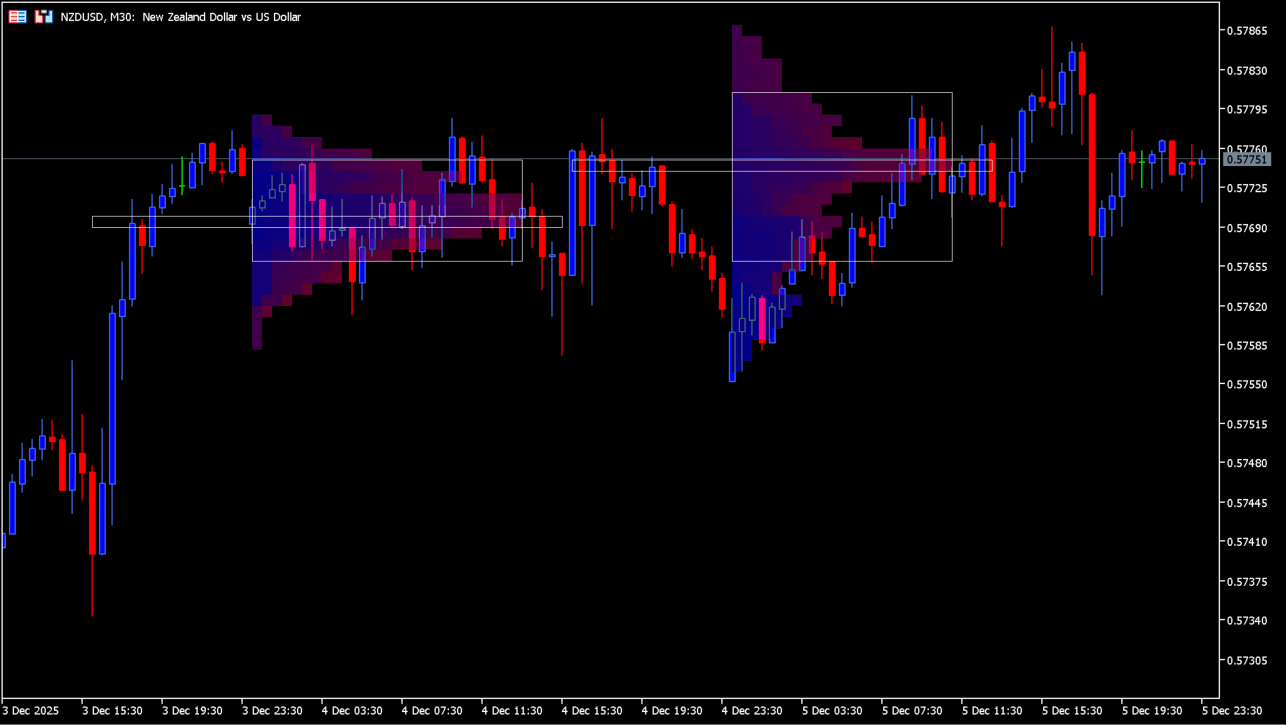 1日毎のボリュームが表示されます
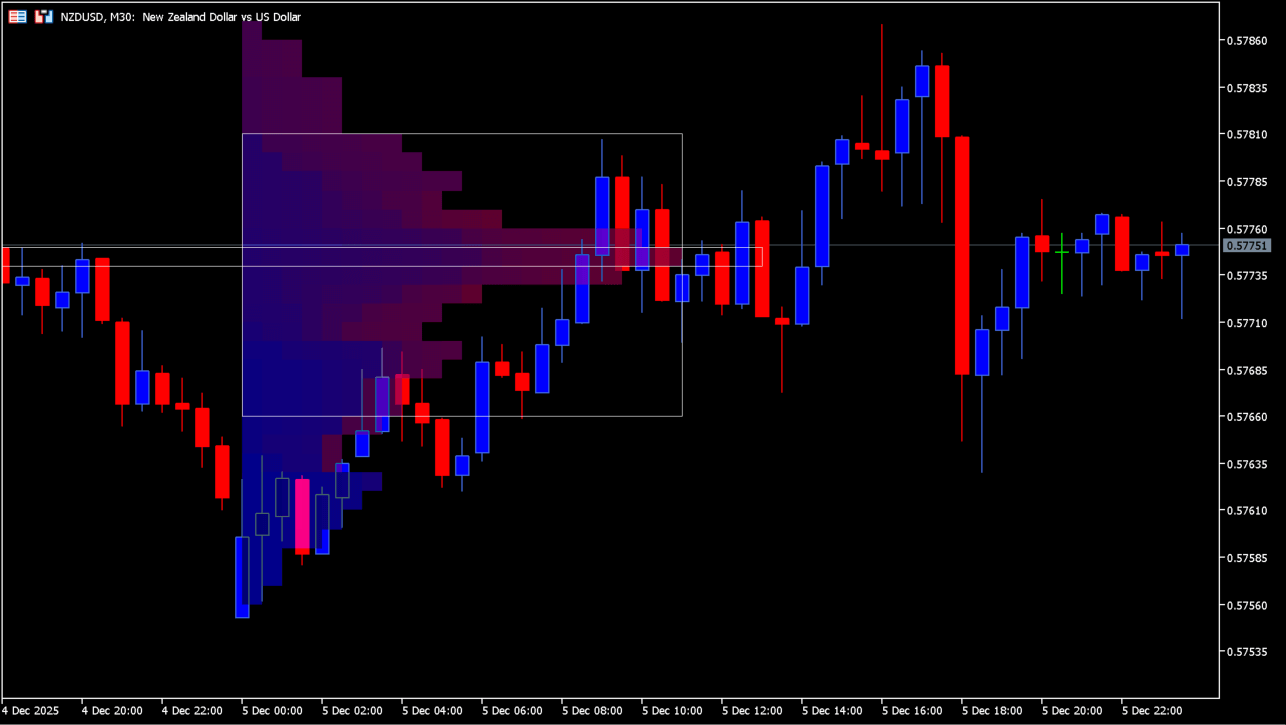 5分足から30分足の間で使用します
本インジケーターは、マーケットプロファイル手法にもとづき、指定したセッションや一定期間における価格帯別の取引密度をヒストグラムとして表示します。
最も取引が集中した価格をPOC(Point of Control)、市場参加者が公平とみなす領域をバリューエリア(VAH/VAL)として視覚化します。
POCは市場の基準レートとして意識されやすく、相場がそこへ戻る吸引力を持つ一方、離れるほどトレンドが強まる傾向があります。VAH付近では売り反発、VAL付近では買い反発が出やすく、レンジ相場では特に反応します。また、バリューエリア外で価格が定着した場合はブレイク継続の可能性が高まります。
使い方としては、POCまたはVAH/VAL付近でローソク足シグナル(反転足、ブレイク足)と組み合わせることでエントリー根拠が明確になります。レンジ・トレンドどちらでも活用可能です。

MT5のパラメータ設定
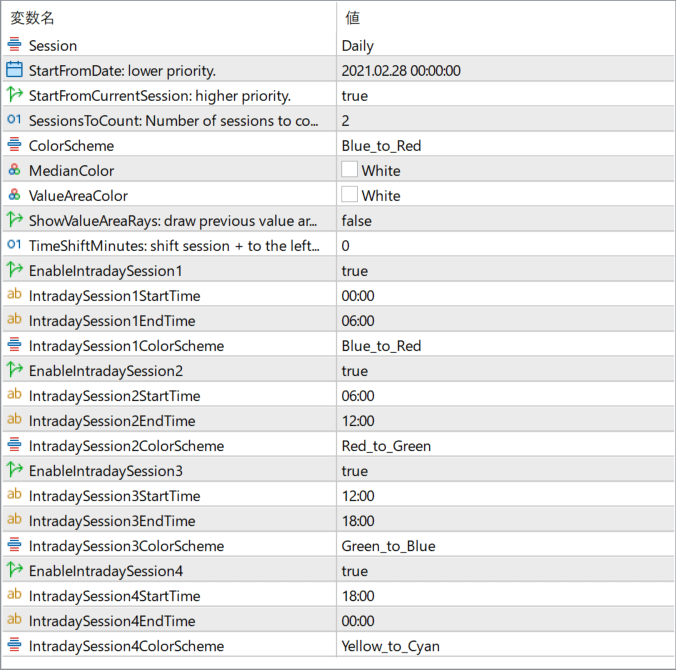
Session
プロファイル表示の対象(例:日足、週、月、セッション)を選択します。
StartFromDate: lower priority.
指定日以降を対象にプロファイルを作成します。
StartFromCurrentSession: higher priority.
現在セッションから自動的に表示を開始します。
SessionsToCount
過去に表示するプロファイルの数を設定します。
ColorScheme
プロファイルの配色テーマを変更します。
MedianColor
POCや中央値ラインの表示色。
ValueAreaColor
バリューエリアを示す色設定。
ShowValueAreaRays
バリューエリアをチャート右方向に延長するか設定。
TimeShiftMinutes
セッション開始時間のずれ(分単位)を調整。
EnableIntradaySession1
イントラデイセッション1の表示オン/オフ。
IntradaySession1StartTime
イントラデイセッション1の開始時刻設定。
IntradaySession1EndTime
イントラデイセッション1の終了時刻設定。
IntradaySession1ColorScheme
セッション1のカラー設定。
EnableIntradaySession2
イントラデイセッション2の表示オン/オフ。
IntradaySession2StartTime
イントラデイセッション2の開始時刻。
IntradaySession2EndTime
イントラデイセッション2の終了時刻。
IntradaySession2ColorScheme
セッション2のカラー設定。
EnableIntradaySession3
イントラデイセッション3の表示オン/オフ。
IntradaySession3StartTime
イントラデイセッション3の開始時刻。
IntradaySession3EndTime
イントラデイセッション3の終了時刻。
IntradaySession3ColorScheme
セッション3のカラー設定。
EnableIntradaySession4
イントラデイセッション4の表示オン/オフ。
IntradaySession4StartTime
イントラデイセッション4の開始時刻。
IntradaySession4EndTime
イントラデイセッション4の終了時刻。
IntradaySession4ColorScheme
セッション4のカラー設定。
インジケーターをMT5にインストールする方法


ex5ファイルをダブルクリックしたのにMT5にインジケーターがインストールされない場合は?
①インジケーターをダウンロードするとzipファイルでPCに保存されますので、そのフォルダを右クリックしてファイルを『展開』しておきます。
②フォルダの中に『ex5ファイル』がはいっていることを確認します。
③MT5を開いて、画面上部の『ファイル』→『データフォルダを開く』→『MQL5』→『Indicators』フォルダに②のex5ファイルをいれます。
④MT5を再起動すればMT5のナビゲータウィンドウに追加したインジケーターが表示されているので、チャートに適用すれば完了です。