上位足のサポレジラインを表示「Givonly_SnR_SnD」
サインなし サポレジ系
ファイル形式 .ex5
Givonly_SnR_SnDは、H1・H4・D1・W1の複数時間足におけるサポート&レジスタンス(SnR)および需給ゾーン(SnD)を自動描画するMT4インジケーターです。
相場の反転ポイントを視覚的に捉えるのに最適です。
Givonly_SnR_SnDの利用方法
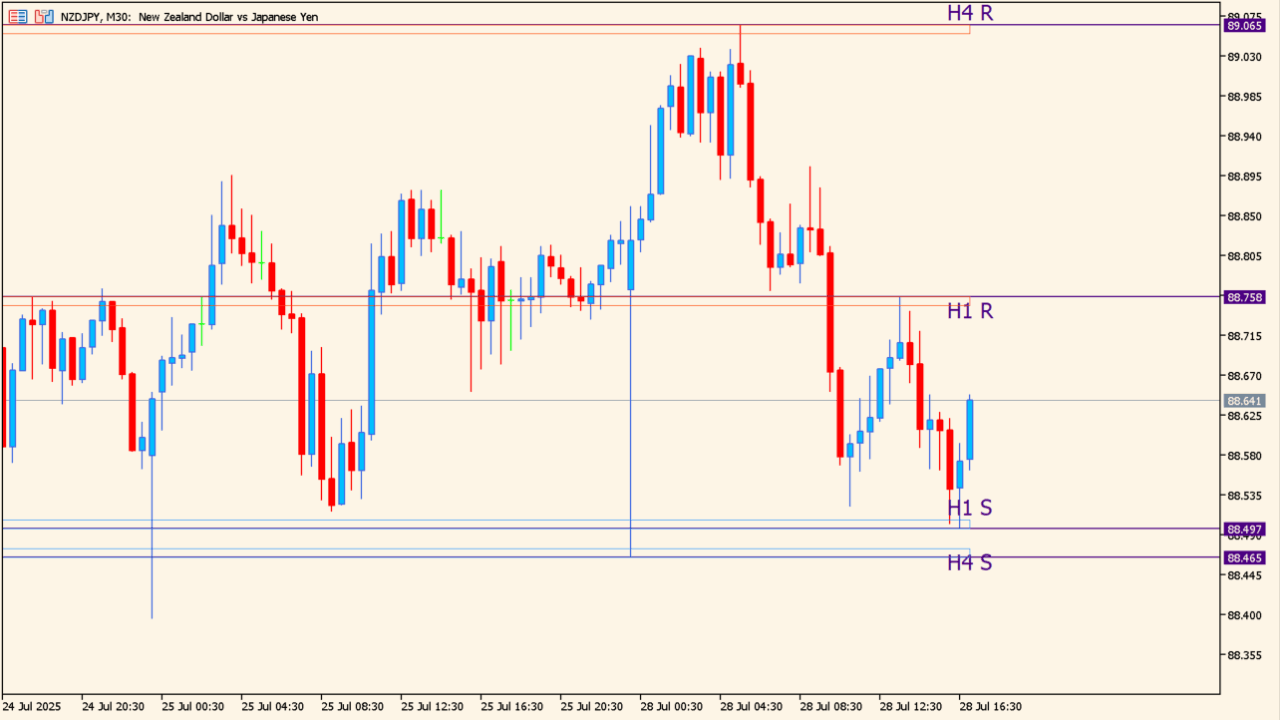
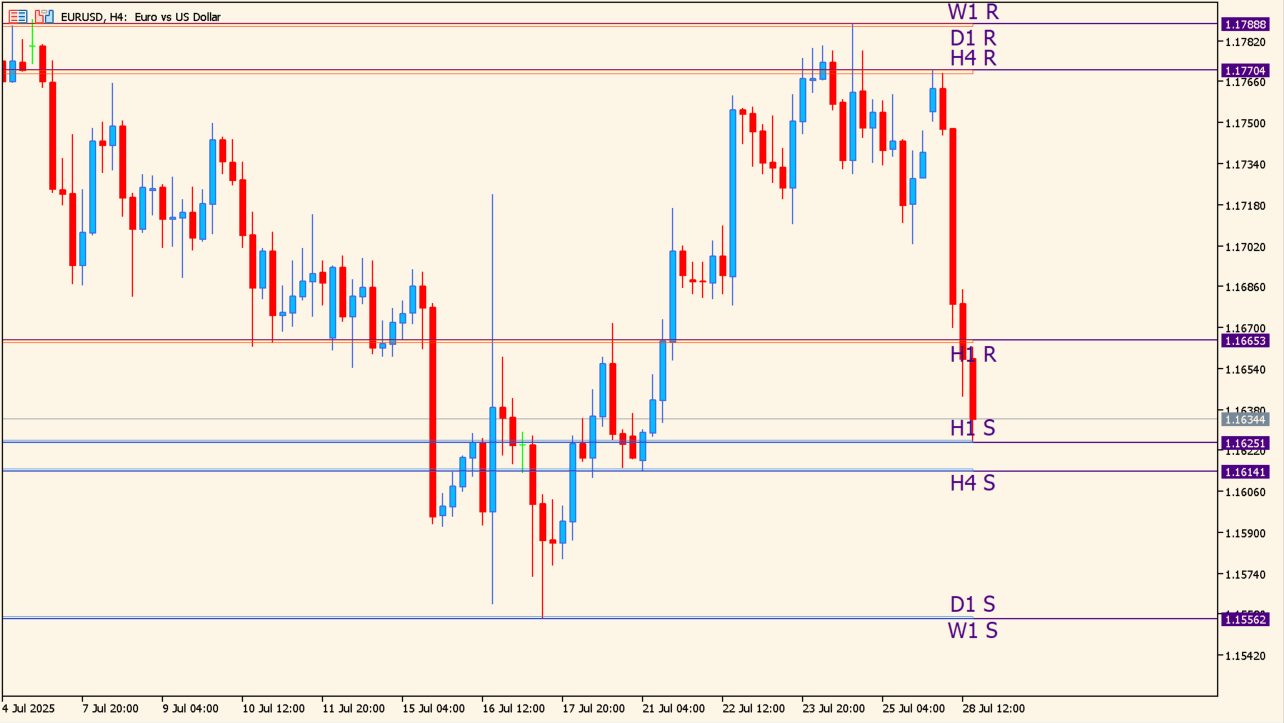 1時間から週足までのサポレジが引かれます
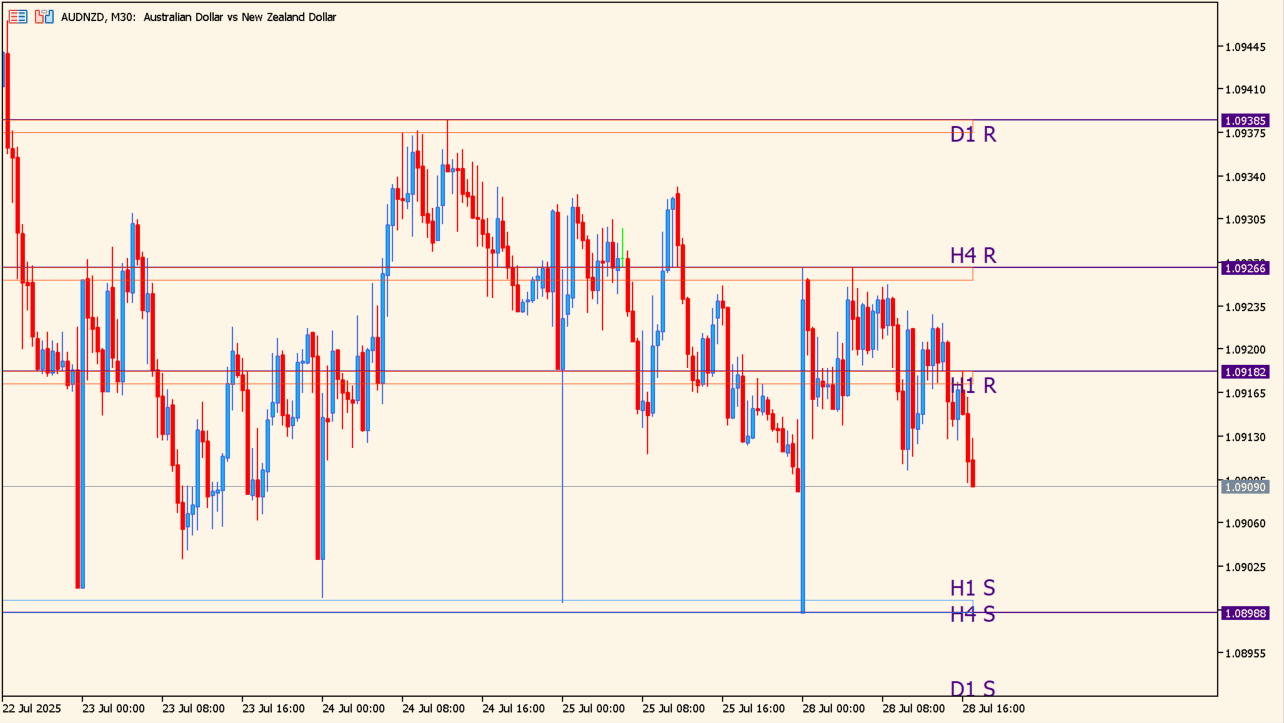 サポート近くでは抵抗が強くなります
Givonly_SnR_SnDは、時間足(H1, H4, D1, W1)に基づいて、チャート上にサポート&レジスタンス(Support & Resistance)ゾーンおよび需給ゾーン(Supply & Demand)を自動描画するインジケーターです。これにより、価格が反発・ブレイクしやすい重要な価格帯を明確に視認できます。
描画されたゾーンは、時間足ごとにラベルが付き、現在の価格がどの時間軸のどのレベルに近いかを一目で判断できます。これにより、上位足のゾーンを意識したトレード戦略(マルチタイムフレーム分析)を行うことが可能になります。
ゾーンの色や濃さ、幅などもカスタマイズでき、サポートは青系、レジスタンスは赤系で表示されるため視認性にも優れています。また、過去の特定期間(P60R〜P10080S)における水平線も表示可能で、ゾーンを補足的に強化する目的で使われます。
パラメータからSupply_Demand_Areaの値を調整することで、ゾーンの幅を調節可能です。さらに、水平または垂直方向へのラベルのオフセットも選択でき、視覚的な重なりを防ぐ設計がされています。

MT5のパラメータ設定
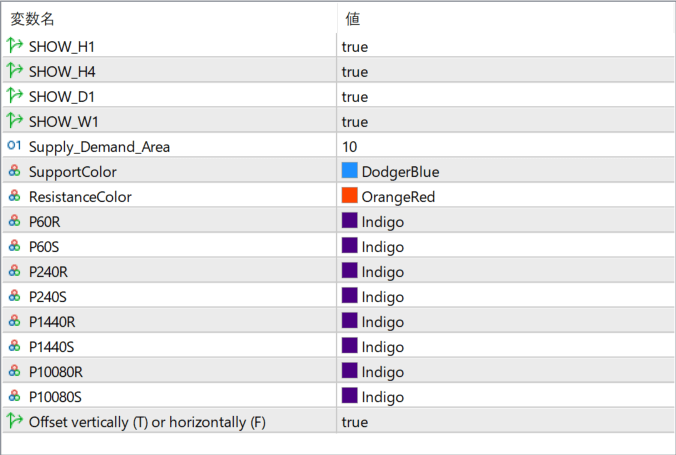
SHOW_H1
H1時間足のゾーンを表示するかどうかを設定します(trueで表示)。
SHOW_H4
H4時間足のゾーンを表示するかどうかを設定します(trueで表示)。
SHOW_D1
D1時間足のゾーンを表示するかどうかを設定します(trueで表示)。
SHOW_W1
W1時間足のゾーンを表示するかどうかを設定します(trueで表示)。
Supply_Demand_Area
ゾーンの厚みを調整するための数値。大きいほど広いゾーンになります。
SupportColor
サポートゾーンの表示色を設定します(例:DodgerBlue)。
ResistanceColor
レジスタンスゾーンの表示色を設定します(例:OrangeRed)。
P60R
過去60分足のレジスタンスラインの色を設定します。
P60S
過去60分足のサポートラインの色を設定します。
P240R
過去240分足のレジスタンスラインの色を設定します。
P240S
過去240分足のサポートラインの色を設定します。
P1440R
過去1440分(1日)足のレジスタンスラインの色を設定します。
P1440S
過去1440分(1日)足のサポートラインの色を設定します。
P10080R
過去10080分(1週間)足のレジスタンスラインの色を設定します。
P10080S
過去10080分(1週間)足のサポートラインの色を設定します。
Offset vertically (T) or horizontally (F)
ラベルの位置を縦(true)または横(false)にオフセットして表示するかを設定します。
インジケーターをMT5にインストールする方法


ex5ファイルをダブルクリックしたのにMT5にインジケーターがインストールされない場合は?
①インジケーターをダウンロードするとzipファイルでPCに保存されますので、そのフォルダを右クリックしてファイルを『展開』しておきます。
②フォルダの中に『ex5ファイル』がはいっていることを確認します。
③MT5を開いて、画面上部の『ファイル』→『データフォルダを開く』→『MQL5』→『Indicators』フォルダに②のex5ファイルをいれます。
④MT5を再起動すればMT5のナビゲータウィンドウに追加したインジケーターが表示されているので、チャートに適用すれば完了です。