出来高をローソク足に色分け表示「Candle Volume Indicator」
サインなし 出来高系
ファイル形式 .ex5
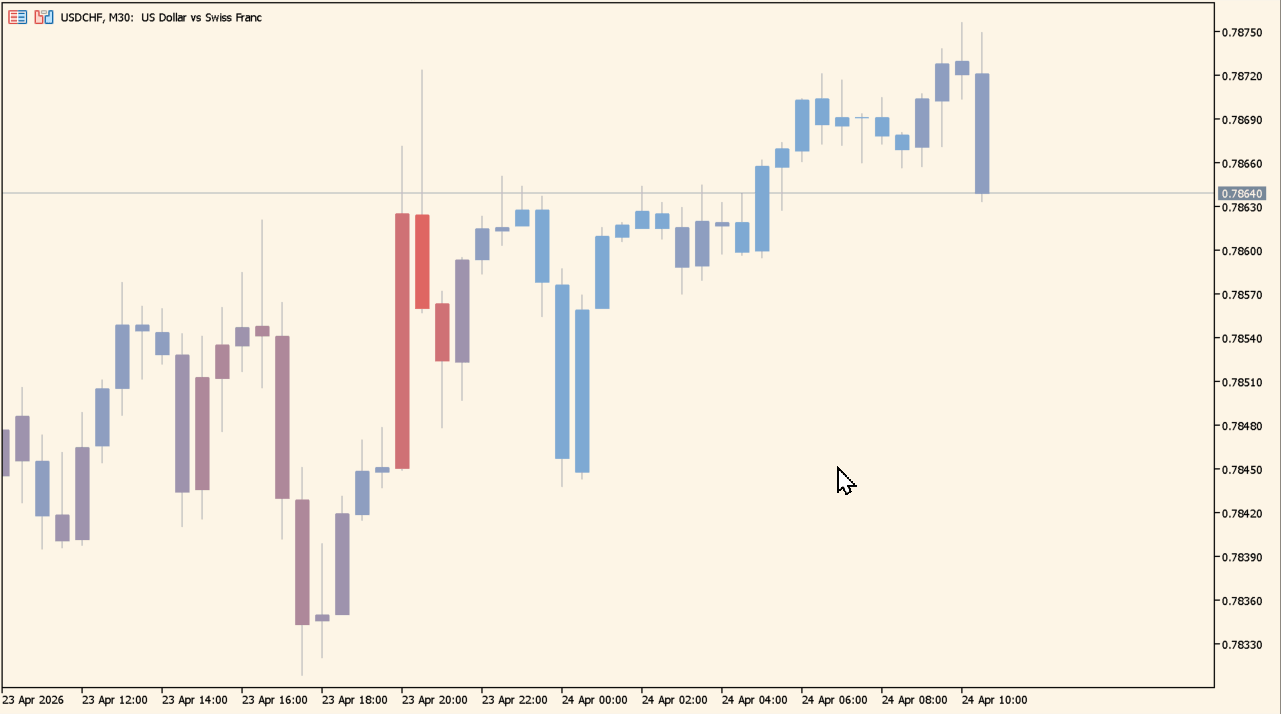
出来高の強弱をローソク足の色で視覚的に表示するインジケーターです。
高出来高と低出来高を色分けすることで、トレンドの勢いや反転ポイントを直感的に把握可能。通常のボリューム表示よりもチャートと一体化して見やすく、判断スピードを高めます。
Candle Volume Indicatorの利用方法
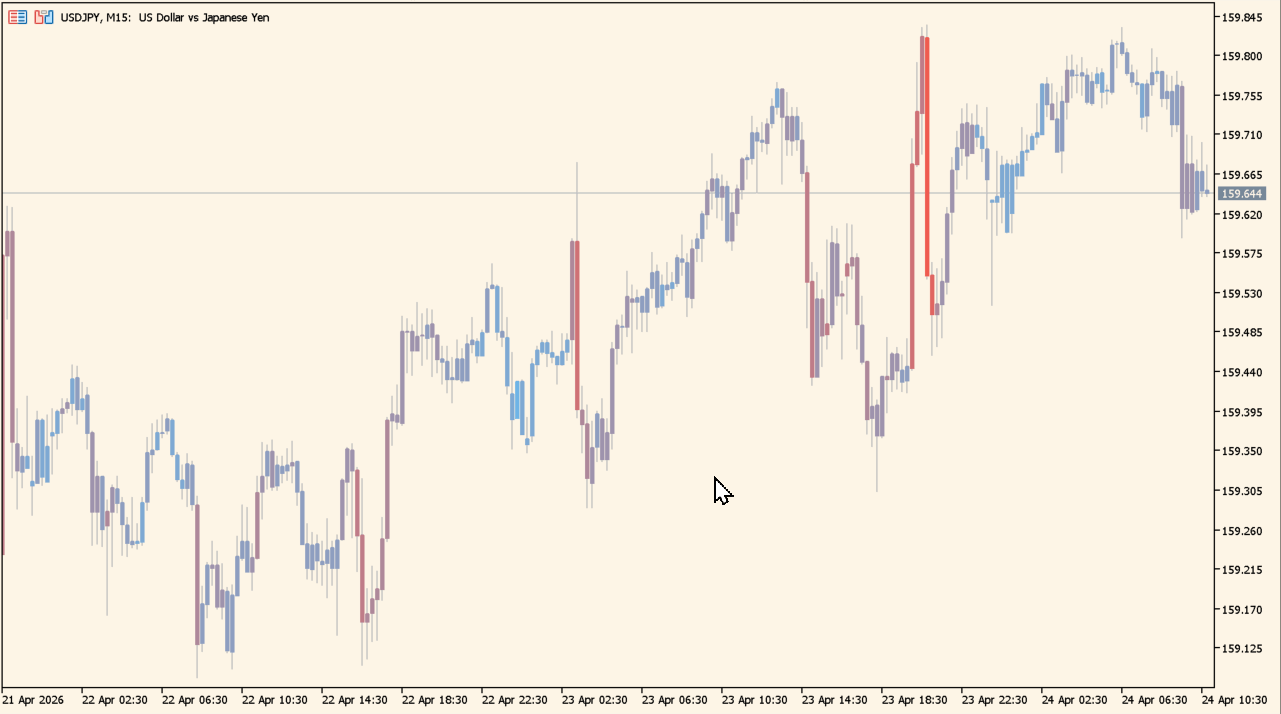 赤系が出来高の多いローソク、青系が出来高の少ないローソク
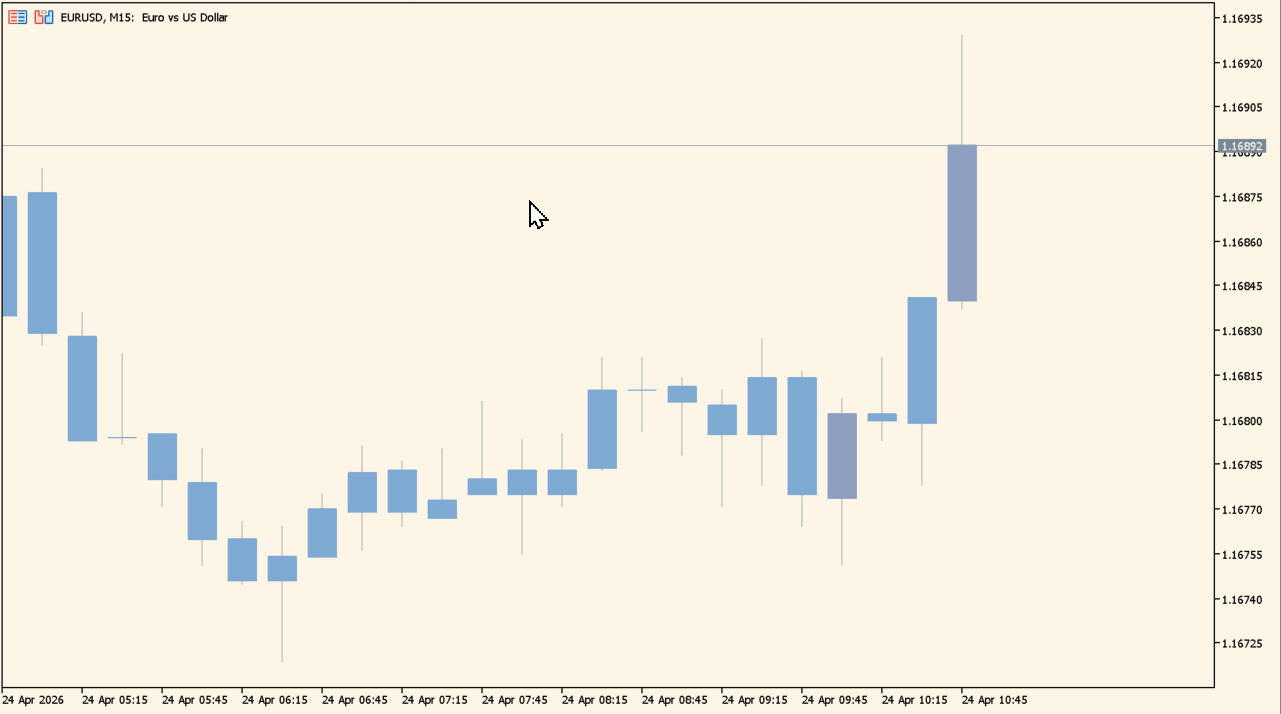 上昇しても出来高が少ないと伸びが弱い
このインジケーターは、従来のサブウィンドウに表示されるボリュームではなく、ローソク足そのものに出来高情報を反映させるのが特徴です。出来高が大きいローソク足は強調色(例:赤)、出来高が小さい場合は別の色(例:青)で表示されるため、どの場面で市場参加者が活発だったかが一目で分かります。
トレンド発生時の出来高増加や、レンジ相場での出来高低下などのパターンを視覚的に把握でき、ブレイクアウトの信頼性判断やダマシ回避に役立ちます。また、長いヒゲを伴う高出来高ローソク足は反転シグナルとしても活用可能です。
設定ではカラーのカスタマイズや適用バー数を変更でき、自分のトレードスタイルに合わせて最適化できます。シンプルながら裁量判断の精度向上に貢献する実用性の高いインジです。


MT5のパラメータ設定
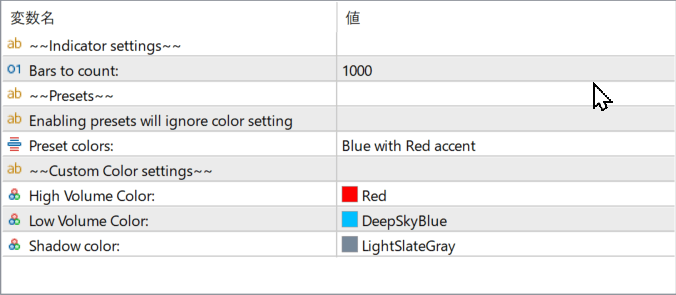
Bars to count
出来高を判定する際に参照する過去バー数を設定します。大きいほど長期基準になります。
Enabling presets will ignore color setting
プリセットカラーを有効にするとカスタムカラー設定が無効になります。
Preset colors
あらかじめ用意されたカラーパターンを選択します。
High Volume Color
出来高が高いローソク足の色を設定します。
Low Volume Color
出来高が低いローソク足の色を設定します。
Shadow color
ヒゲ部分の表示カラーを設定します。

インジケーターをMT5にインストールする方法

ex5ファイルをダブルクリックしたのにMT5にインジケーターがインストールされない場合は?
①インジケーターをダウンロードするとzipファイルでPCに保存されますので、そのフォルダを右クリックしてファイルを『展開』しておきます。
②フォルダの中に『ex5ファイル』がはいっていることを確認します。
③MT5を開いて、画面上部の『ファイル』→『データフォルダを開く』→『MQL5』→『Indicators』フォルダに②のex5ファイルをいれます。
④MT5を再起動すればMT5のナビゲータウィンドウに追加したインジケーターが表示されているので、チャートに適用すれば完了です。