MT5インジケーターの入れ方と表示されない原因
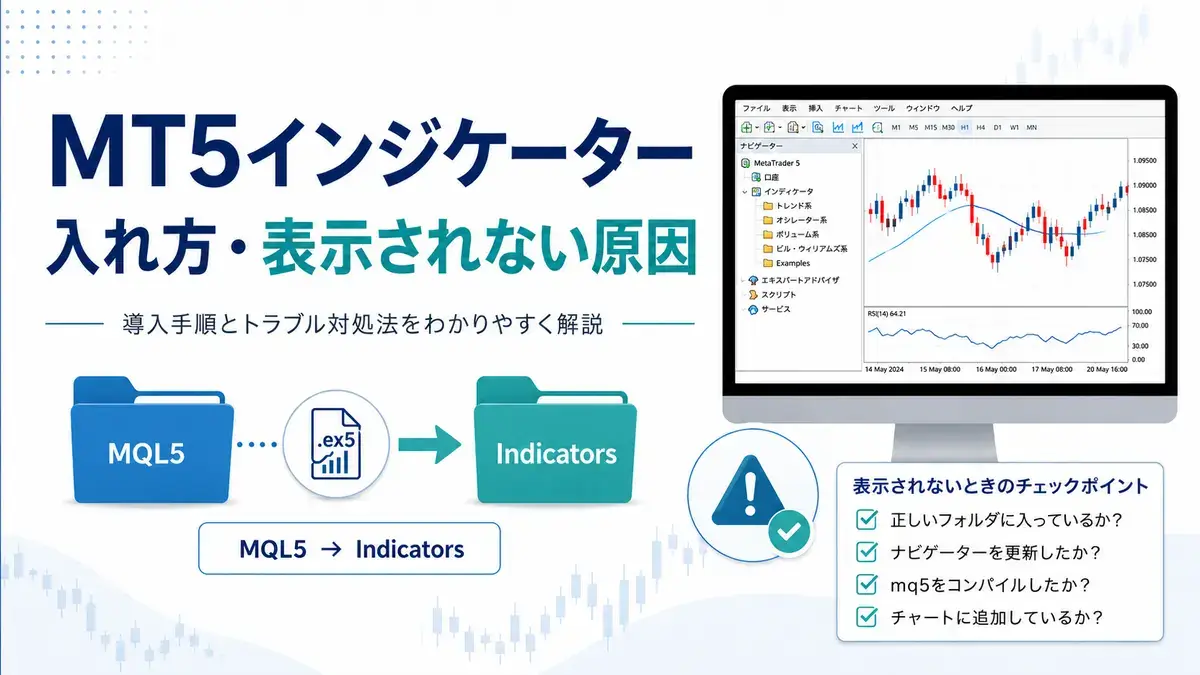


この記事では、MT5インジケーターの入れ方と、表示されない時に確認したい原因をまとめています。
- MT5インジケーターを入れる正しいフォルダ
- ex5ファイルとmq5ファイルの違い
- ナビゲーターに表示されない時の確認ポイント
- チャートへ入れても線や矢印が出ない時の見方
- MT4用インジケーターをMT5で使えない理由
MT5インジケーターは、MT5のデータフォルダ内にある「MQL5」→「Indicators」フォルダへ入れて使います。
ただし、同じ「Indicators」という名前でも、MT4側のフォルダに入れてしまうとMT5には出てきません。また、mq5ファイルの場合は、MetaEditorでコンパイルが必要になることもあります。
先に結論をまとめると、MT5インジケーターが表示されない時は、次の順番で見ると原因を切り分けやすいです。
| 症状 | まず確認する場所 | よくある原因 |
|---|---|---|
| ナビゲーターに出ない | MQL5 → Indicators | 入れるフォルダを間違えている |
| ファイルを入れたのに反映されない | MT5再起動・ナビゲーター更新 | MT5側がまだ読み込んでいない |
| mq5ファイルが使えない | MetaEditor | コンパイルしていない、またはエラーが出ている |
| チャートへ入れても見えない | カラー設定・表示条件 | 背景と同化、または表示条件を満たしていない |
| MT5で認識されない | ファイル拡張子 | MT4用のmq4・ex4を入れている |
最初から細かいパラメータを変更するより、まずは「どこに入れたか」「MT5用ファイルか」「読み込み直したか」を確認したほうが早いです。
MT5インジケーターを入れる場所
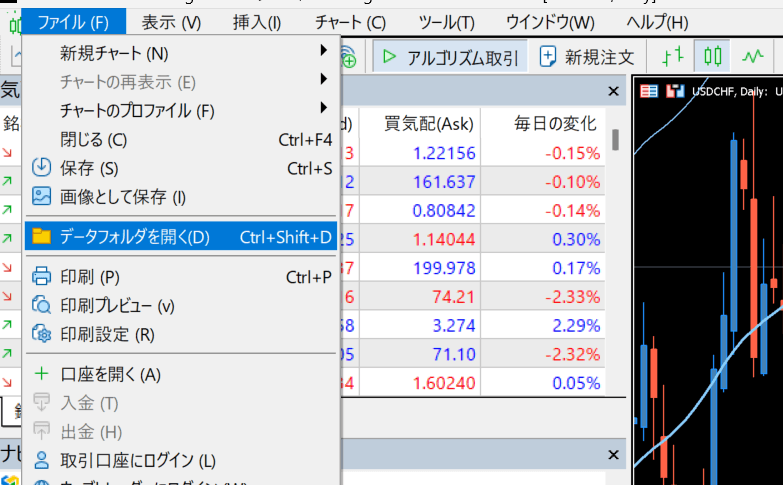 MT5のファイルメニューからデータフォルダを開く画面
MT5インジケーターを入れる場所は、MT5のデータフォルダ内にある「MQL5」→「Indicators」フォルダです。
パソコン内のフォルダを手動で探すより、MT5のメニューからデータフォルダを開いたほうが間違いにくいです。
MT5インジケーターを入れる場所
MQL5 → Indicators
MT5を起動したら、画面左上のメニューから「ファイル」→「データフォルダを開く」を選びます。
データフォルダが開いたら、その中の「MQL5」フォルダを開き、さらに「Indicators」フォルダを開きます。MT5インジケーターのファイルは、この中へ入れます。
MT5インジケーターの基本的な入れ方
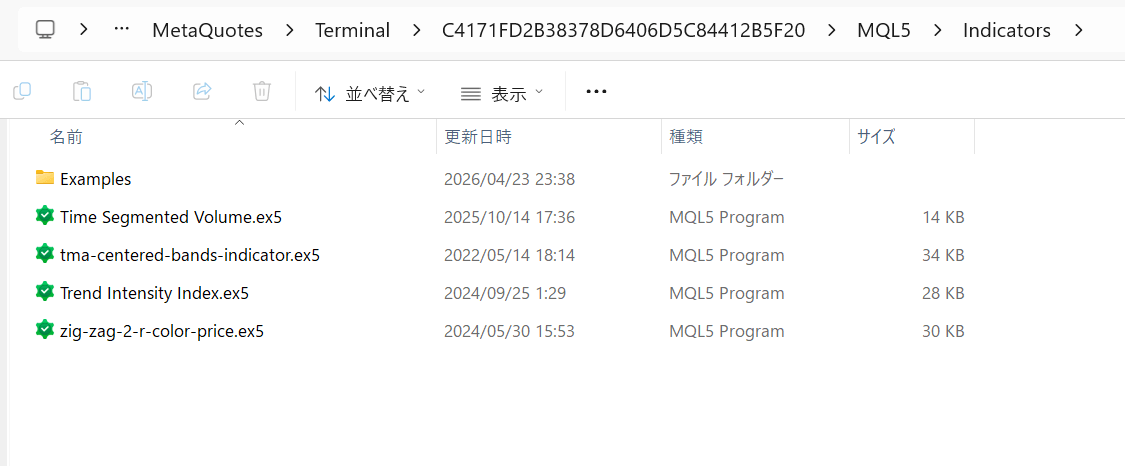 MT5インジケーターを入れるIndicatorsフォルダ
MT5インジケーターを入れる流れは、次の通りです。
- MT5を起動する
- 「ファイル」→「データフォルダを開く」をクリックする
- 「MQL5」フォルダを開く
- 「Indicators」フォルダを開く
- ダウンロードしたインジケーターファイルを入れる
- MT5を再起動する、またはナビゲーターを更新する
- ナビゲーターからインジケーターをチャートへ入れる
ファイルを入れたあと、MT5を再起動するとナビゲーターに反映されやすくなります。再起動したくない場合は、ナビゲーター上で右クリックし、「更新」を選びます。
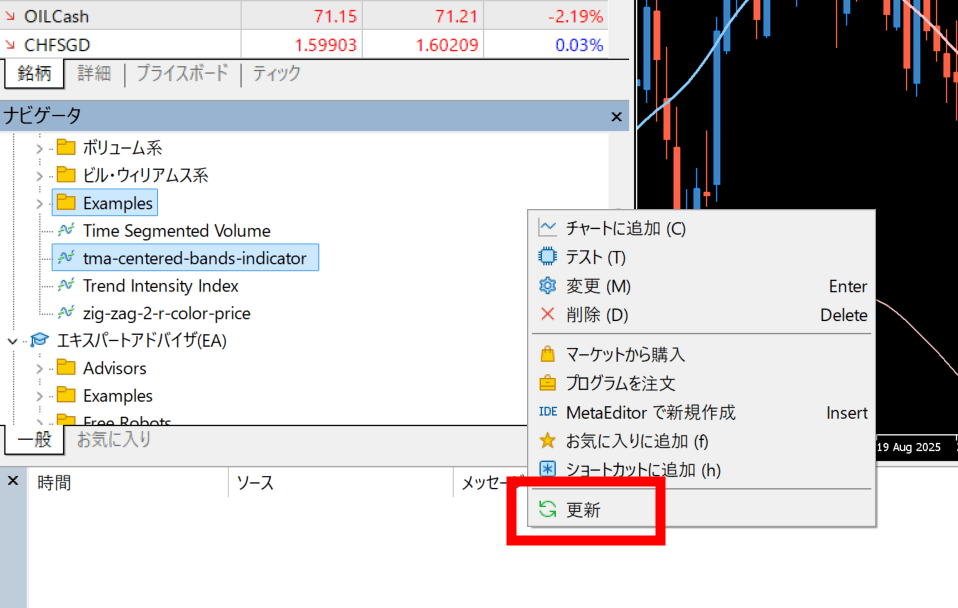 MT5ナビゲーターの右クリックメニューから更新する画面
初めてインジケーターを追加する場合は、ナビゲーター更新だけで確認するよりも、MT5を一度再起動したほうが分かりやすいです。
ex5ファイルとmq5ファイルの違い
MT5インジケーターでは、主に「ex5」と「mq5」のファイルを使います。
| ファイル形式 | 内容 | 扱い方 |
|---|---|---|
| ex5 | コンパイル済みの実行ファイル | Indicatorsフォルダへ入れて使う |
| mq5 | ソースコードファイル | MetaEditorでコンパイルして使う |
ex5ファイルだけが配布されている場合は、基本的にそのままIndicatorsフォルダへ入れて使います。
mq5ファイルはソースコードなので、MetaEditorでコンパイルしてex5ファイルを作るものとして考えたほうが分かりやすいです。mq5ファイルを入れただけでうまく表示されない場合は、次の手順でコンパイルを確認します。
mq5ファイルをコンパイルする方法
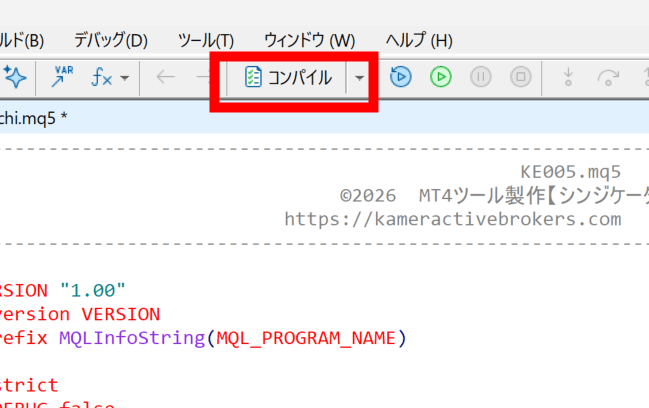 MetaEditorのコンパイルボタン
mq5ファイルを入れたのにナビゲーターへ出てこない場合は、MetaEditorでコンパイルします。
- MT5の上部メニューから「ツール」→「MetaEditor」を開く
- 左側のナビゲーターから対象のmq5ファイルを開く
- 上部の「コンパイル」ボタンを押す
- エラーが出なければ、ex5ファイルが作成される
- MT5へ戻り、ナビゲーターを更新する
コンパイル時にエラーが出る場合、そのmq5ファイル自体の修正が必要な可能性があります。古いmq5ファイルや、現在のMT5に対応していないコードでは、そのままコンパイルできないこともあります。
配布元に説明がある場合は、対応しているMT5のバージョンや、追加で必要なファイルがないかも確認してください。
MT5インジケーターがナビゲーターに表示されない原因
ここからは、MT5インジケーターを入れたのにナビゲーターへ表示されない時の原因を確認します。
多いのは、「入れる場所の間違い」「ナビゲーターの更新忘れ」「mq5ファイルのコンパイル忘れ」です。
原因1:MT4側のフォルダに入れている
MT4とMT5を両方使っている場合、MT4側の「MQL4」→「Indicators」フォルダへ入れてしまうことがあります。
MT5インジケーターを入れる場所は、「MQL5」→「Indicators」です。
確認ポイント
MT5用は「MQL5」フォルダです。
MT4用の「MQL4」フォルダへ入れても、MT5のナビゲーターには表示されません。
フォルダ名が似ているため、表示されない時は最初に確認したい部分です。
原因2:Indicatorsフォルダではない場所に入れている
MT5のデータフォルダには、Experts、Scripts、Presetsなど複数のフォルダがあります。
インジケーターは「Indicators」フォルダへ入れます。EAを入れる「Experts」フォルダへ入れても、ナビゲーターのインジケーター欄には出てきません。
| 種類 | 入れる場所 |
|---|---|
| MT5インジケーター | MQL5 → Indicators |
| MT5 EA | MQL5 → Experts |
| MT5スクリプト | MQL5 → Scripts |
原因3:zipファイルのまま入れている
ダウンロードしたファイルがzip形式の場合は、先に解凍します。
zipファイルをそのままIndicatorsフォルダへ入れても、MT5はインジケーターとして読み込めません。
解凍したあと、中に入っているex5ファイルやmq5ファイルを確認してください。
原因4:フォルダが二重になっている
配布ファイルによっては、解凍した時にフォルダごと展開されることがあります。
たとえば、Indicatorsフォルダの中に「indicator-name」というフォルダがあり、そのさらに中にex5ファイルが入っているような形です。
フォルダごと入れても読み込まれる場合はありますが、最初はex5ファイルやmq5ファイルをIndicatorsフォルダ内で見つけやすい場所に置いたほうが確認しやすいです。表示されないと思った時は、ex5ファイルやmq5ファイルがどこに入っているかを確認してください。
原因5:MT5を再起動していない
ファイルをIndicatorsフォルダへ入れた直後は、MT5のナビゲーターに反映されないことがあります。
この場合は、MT5を一度閉じて再起動します。再起動後、ナビゲーターの「インディケータ」内に追加したファイル名があるか確認してください。
再起動せずに確認したい場合は、ナビゲーター上で右クリックし、「更新」を選びます。ファイルの場所が正しければ、この更新だけで表示されることもあります。
原因6:mq5ファイルをコンパイルしていない
mq5ファイルだけを入れた場合、MetaEditorでコンパイルが必要になることがあります。
mq5はソースコードなので、MT5で実行するにはex5ファイルが必要です。MetaEditorで対象のmq5ファイルを開き、コンパイル後にエラーが出ていないか確認してください。
コンパイルに成功すると、同じフォルダ内にex5ファイルが作成されます。そのあとMT5へ戻り、ナビゲーターを更新します。
原因7:MT4用インジケーターをMT5へ入れている
MT4用のインジケーターは、MT5へそのまま入れても使えません。
MT4用はmq4・ex4、MT5用はmq5・ex5です。ファイル名が似ていても中身は別物なので、MT4用のex4ファイルをMT5のIndicatorsフォルダへ入れても、MT5インジケーターとしては動きません。
| 対応環境 | 主なファイル形式 |
|---|---|
| MT4用 | mq4、ex4 |
| MT5用 | mq5、ex5 |
MT4用のmq4ファイルがある場合でも、MT5用に書き直す必要があります。ex4をex5へ変換するような単純な作業では対応できません。
ナビゲーターには出るがチャートに表示されない場合
ナビゲーターには表示されるのに、チャートへ入れても線や矢印が見えないことがあります。
この場合は、インジケーターの導入自体はできている可能性が高いです。次は、表示条件、色、時間足、ローソク足の本数を確認します。
原因1:表示条件を満たしていない
矢印サイン系やアラート系のインジケーターは、常に何かが表示されるとは限りません。
買いサイン・売りサインの条件を満たした時だけ矢印が出るタイプでは、条件が出ていない場面では何も表示されません。
チャートへ入れてすぐに矢印が出ないからといって、故障とは限りません。過去チャートを少し戻して、サインが出ている場所があるか確認すると分かりやすいです。
原因2:色が背景と同化している
インジケーターの線や矢印の色が、チャート背景と近い色になっていると見えにくくなります。
白背景に薄い黄色、黒背景に濃い青などは、表示されていても見落としやすいです。
チャートへ入れたのに見えない場合は、インジケーター設定の「カラー」タブを開き、線や矢印の色を見やすい色へ変更して確認してください。
原因3:サブウィンドウに表示されるタイプだった
オシレーター系のインジケーターは、メインチャートではなく、チャート下のサブウィンドウに表示されることがあります。
RSI、ストキャスティクス、出来高系、ヒストグラム系などは、ローソク足の上ではなく下段に表示されるタイプが多いです。
チャート上に線が出ない場合でも、画面下にサブウィンドウが追加されていないか確認してください。
原因4:表示する時間足が合っていない
インジケーターによっては、特定の時間足で見たほうが分かりやすいものがあります。
また、マルチタイムフレーム系のインジケーターでは、現在の時間足より上位足のデータを参照することがあります。そのため、時間足を切り替えた直後は表示が遅れたり、一部だけ表示されたりすることがあります。
表示がおかしいと感じた時は、1分足、5分足、15分足、1時間足など、いくつかの時間足に切り替えて確認してみてください。
原因5:必要なローソク足の本数が足りない
移動平均線、バンド系、オシレーター系のインジケーターでは、計算に一定本数のローソク足が必要です。
チャートを開いたばかりで過去データが少ない場合、最初はうまく表示されないことがあります。
チャートを少し左へスクロールして過去データを読み込む、時間足を切り替える、銘柄を変えて確認するなどで表示される場合があります。
アラートや通知が出ない場合
インジケーター自体は表示されているのに、アラートが鳴らない、スマホ通知が来ない場合は、インジケーター側の設定とMT5本体側の設定を分けて確認します。
まず、インジケーターのパラメータ内にアラート関連の項目があるか見ます。
- Alert
- Sound
- Push Notification
- Email Alert
- Popup Alert
このような項目がfalseになっている場合、チャート上では動いていても通知は出ません。必要な項目をtrueへ変更します。
スマホへのプッシュ通知を使う場合は、MT5本体側でMetaQuotes IDの設定も必要です。MT5の「ツール」→「オプション」→「通知」から確認できます。
DLL許可が必要なインジケーターについて
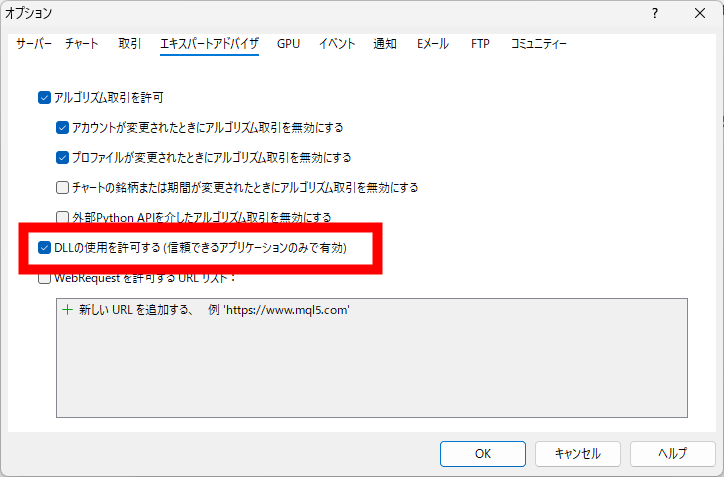
DLL許可が必要なインジケーターでは、MT5の「ツール」→「オプション」→「エキスパートアドバイザ」タブから設定を確認します。
ただし、すべてのインジケーターでDLL許可が必要なわけではありません。通常のライン表示や矢印表示だけのインジケーターでは、DLLを使わないものも多いです。
配布元の説明にDLL許可が必要と書かれている場合のみ、内容を確認してから設定してください。
注意点
出どころが分からないファイルでDLL許可を求められた場合は、安易に有効化しないほうが無難です。配布元、用途、必要性を確認してから判断してください。
当サイトのMT5インジケーターを使う場合
当サイトで紹介しているMT5インジケーターは、基本的に「MQL5」→「Indicators」フォルダへ入れて使います。
インジケーターごとの詳しい使い方やパラメータは、各紹介記事で確認してください。
個別記事からこのページへ来た場合は、まず次の5つを確認すると原因を絞りやすいです。
最初に見るポイント
- MT5用ファイルか確認する
- MQL5 → Indicators に入っているか確認する
- zipのまま入れていないか確認する
- MT5を再起動する、またはナビゲーターを更新する
- mq5ファイルならMetaEditorでコンパイルする
MT5インジケーターを削除する方法
使わなくなったMT5インジケーターは、Indicatorsフォルダから対象ファイルを削除します。
- MT5の「ファイル」→「データフォルダを開く」を選ぶ
- 「MQL5」→「Indicators」を開く
- 削除したいex5またはmq5ファイルを削除する
- MT5を再起動する
チャートに適用中のインジケーターを外したいだけなら、チャート上で右クリックし、「インディケータリスト」から対象のインジケーターを削除します。
フォルダからファイルを削除するのは、MT5内からも完全に使わない場合です。
よくある質問
MT5の「ファイル」→「データフォルダを開く」からデータフォルダを開き、「MQL5」→「Indicators」フォルダへ入れます。MT4側のMQL4フォルダではありません。
ex5ファイルはコンパイル済みの実行ファイルなので、基本的にはIndicatorsフォルダへ入れて使います。ファイルを入れたあとは、MT5を再起動するかナビゲーターを更新してください。
mq5ファイルはソースコードファイルです。Indicatorsフォルダへ入れたあと、MetaEditorでコンパイルします。エラーが出なければex5ファイルが作成されます。
使えません。MT4用はmq4・ex4、MT5用はmq5・ex5です。MT4用ファイルをMT5のIndicatorsフォルダへ入れても、MT5インジケーターとしては動きません。
まず、MQL5→Indicatorsに入っているか確認します。そのあと、zipのまま入れていないか、MT5を再起動したか、mq5ファイルならコンパイルしたかを確認してください。
サイン条件を満たしていない、色が背景と同化している、サブウィンドウに表示されている、必要なローソク足の本数が足りない、といった原因があります。ナビゲーターに出ているなら、導入自体はできている可能性が高いです。
まとめ|MT5インジケーターは保存場所と読み込み直しを確認する
MT5インジケーターの入れ方は、基本を押さえれば難しくありません。
ただし、MT4とMT5を両方使っていると、MQL4フォルダとMQL5フォルダを間違えやすいです。また、mq5ファイルではコンパイルが必要になることもあります。
MT5インジケーター導入時の確認ポイント
- MT5のデータフォルダから開く
- 入れる場所は「MQL5」→「Indicators」
- zipファイルは解凍してから入れる
- ex5はそのままIndicatorsフォルダへ入れる
- mq5はMetaEditorでコンパイルを確認する
- ファイルを入れたらMT5を再起動するかナビゲーターを更新する
- MT4用のmq4・ex4はMT5では使えない
インジケーターが表示されない時は、いきなり細かい設定を変えるより、保存場所、ファイル形式、ナビゲーター更新、コンパイルの順に確認したほうが早いです。
MT5インジケーターを探したい場合は、MT5インジケーター一覧から目的に合うものを探してみてください。