特定時間の高値・安値を自動表示「Time_vLines_with_OHLC_Lines」
サインなし 市場時間系
ファイル形式 .ex5
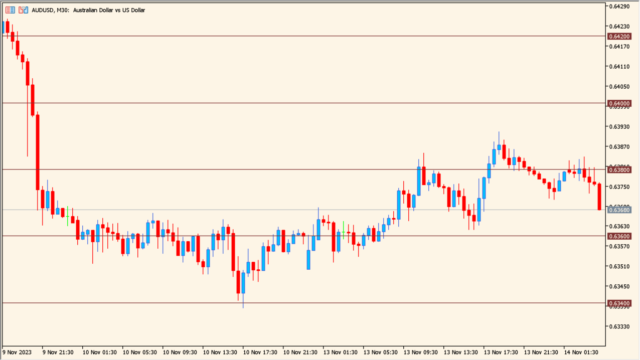
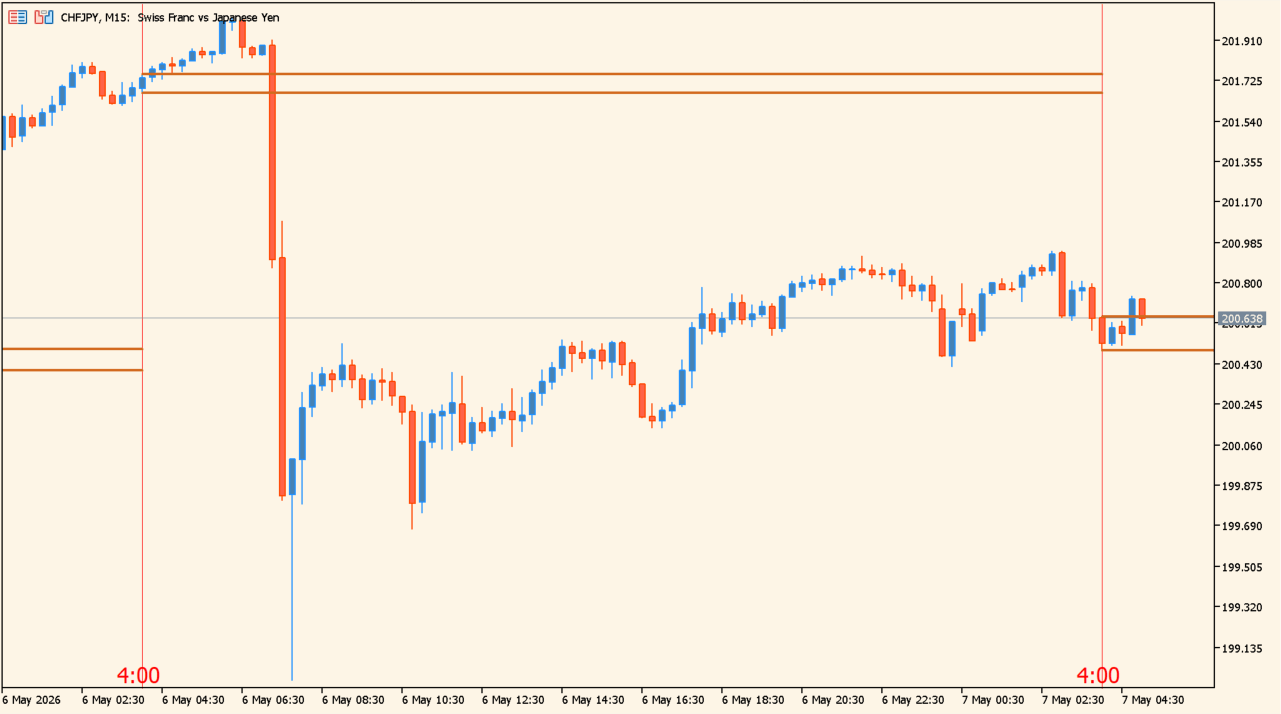
「Time_vLines_with_OHLC_Lines」は、指定した時間のローソク足に縦線を表示し、その足の高値・安値・始値・終値へ水平ラインを描画するインジケーターです。
特定時間帯の値動きやブレイクポイントを視覚化でき、ロンドン開始・NY開始・仲値など重要時間の分析に役立ちます。
Time_vLines_with_OHLC_Linesの利用方法
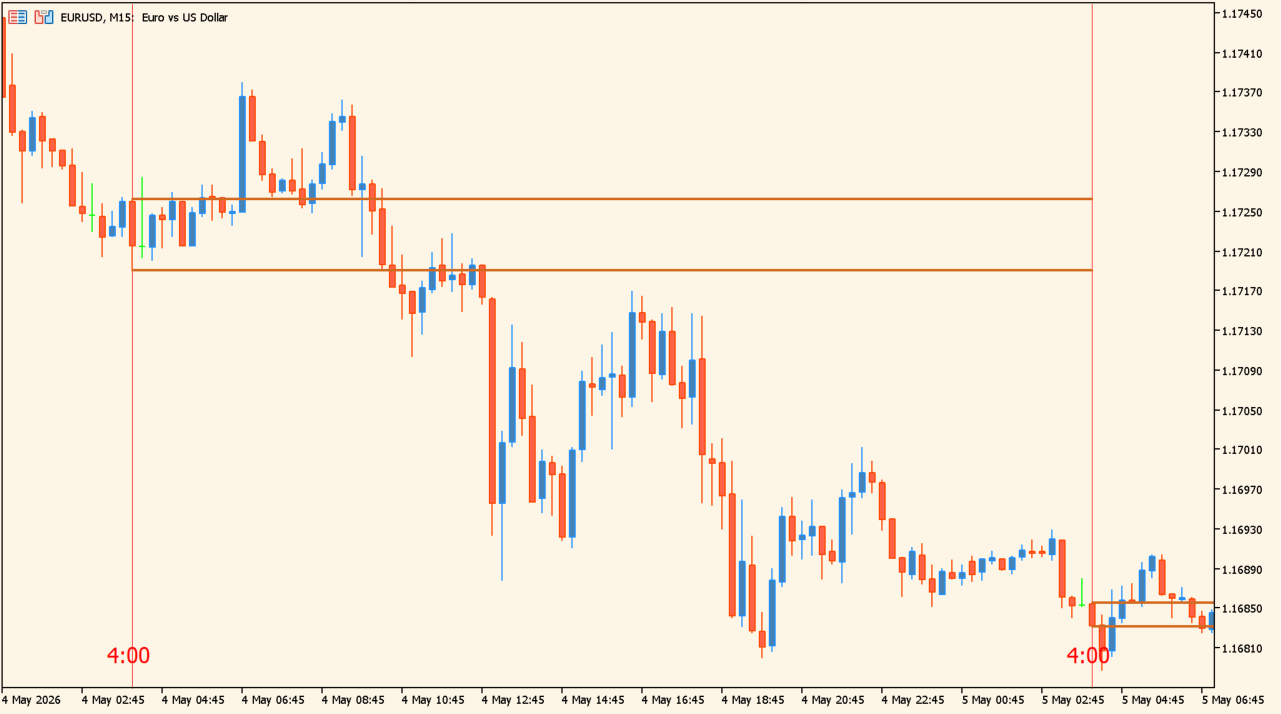 デフォルトでは15分足のみへの表示です。パラメータから設定可能です
このインジケーターは、特定の時間帯のローソク足を基準に、OHLCラインを自動描画する時間分析系インジケーターです。デフォルトでは15分足の4時の足を対象に、高値・安値ラインを表示します。
チャート上には赤い縦線で基準時間が表示され、その足の価格帯が横ラインで可視化されるため、以降の相場がどの価格を意識して動いたかを確認しやすくなります。
特に、東京市場開始、ロンドン開始、NY開始、仲値、ロンドンフィックスなど、相場が動きやすい時間帯の検証に便利です。
ブレイクアウト手法や、時間帯別の値動き傾向を調べる用途とも相性が良く、裁量トレードの補助や過去検証にも活用できます。
時間足や基準時間は自由に変更可能で、縦線だけでなくOHLCラインの色・太さ・表示有無も細かく設定できます。
XMやTitanなどの一般的なMT5サーバー時間は、
・夏時間 → GMT+3
・冬時間 → GMT+2
日本時間は GMT+9 なので、時差は以下になります。
・夏時間 → 日本との差は「6時間」
・冬時間 → 日本との差は「7時間」
つまり、日本時間9:00を表示したい場合は、
夏時間
9:00 − 6時間 = 3:00
冬時間
9:00 − 7時間 = 2:00
になります。
なので正確には、
夏時間設定
・Hour_Num → 3
・Minute_Num → 0
冬時間設定
・Hour_Num → 2
・Minute_Num → 0
です。



MT5のパラメータ設定
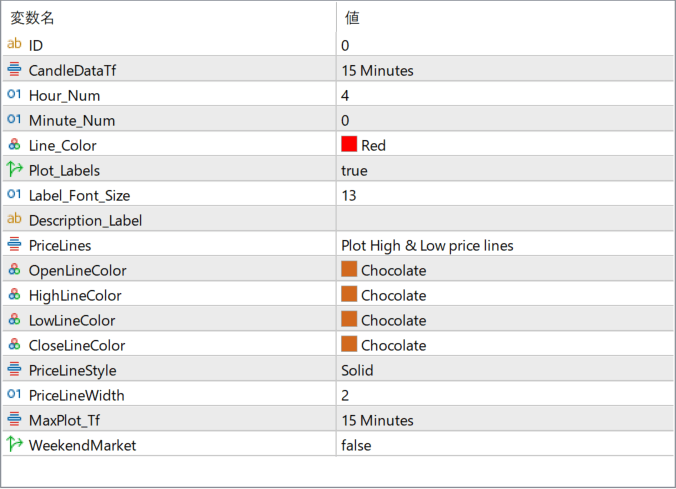
ID
インジケーター識別用の番号です。同じインジを複数表示する際に使用します。
CandleDataTf
基準とするローソク足の時間足を指定します。
Hour_Num
ラインを描画する対象時間の「時」を指定します。
Minute_Num
ラインを描画する対象時間の「分」を指定します。
Line_Color
縦線の色を設定します。
Plot_Labels
価格ラベルを表示するかどうかを設定します。
Label_Font_Size
ラベル文字のサイズを設定します。
Description_Label
表示する説明ラベル名を設定します。
PriceLines
OHLCラインを表示する内容を設定します。
OpenLineColor
始値ラインの色を設定します。
HighLineColor
高値ラインの色を設定します。
LowLineColor
安値ラインの色を設定します。
CloseLineColor
終値ラインの色を設定します。
PriceLineStyle
OHLCラインの線種を設定します。
PriceLineWidth
OHLCラインの太さを設定します。
MaxPlot_Tf
インジを表示する最大時間足を指定します。
WeekendMarket
週末市場もライン描画対象に含めるか設定します。

インジケーターをMT5にインストールする方法
ex5ファイルをダブルクリックしたのにMT5にインジケーターがインストールされない場合は?
①インジケーターをダウンロードするとzipファイルでPCに保存されますので、そのフォルダを右クリックしてファイルを『展開』しておきます。
②フォルダの中に『ex5ファイル』がはいっていることを確認します。
③MT5を開いて、画面上部の『ファイル』→『データフォルダを開く』→『MQL5』→『Indicators』フォルダに②のex5ファイルをいれます。
④MT5を再起動すればMT5のナビゲータウィンドウに追加したインジケーターが表示されているので、チャートに適用すれば完了です。