エントリー条件を可視化して判断ミスを防ぐチェックリスト「FXTT_StrategyChecklist」
サインなし 相場環境認識
ファイル形式 .ex5
このインジケーターは、事前に設定した売買条件などをチェックリスト形式でチャート上に表示し、トレード判断をサポートする補助ツールです。
複数の条件を一つずつ確認しながら取引できるため、見落としや感情的なエントリーを防ぎ、安定した売買判断につなげられます。
FXTT_StrategyChecklistの利用方法
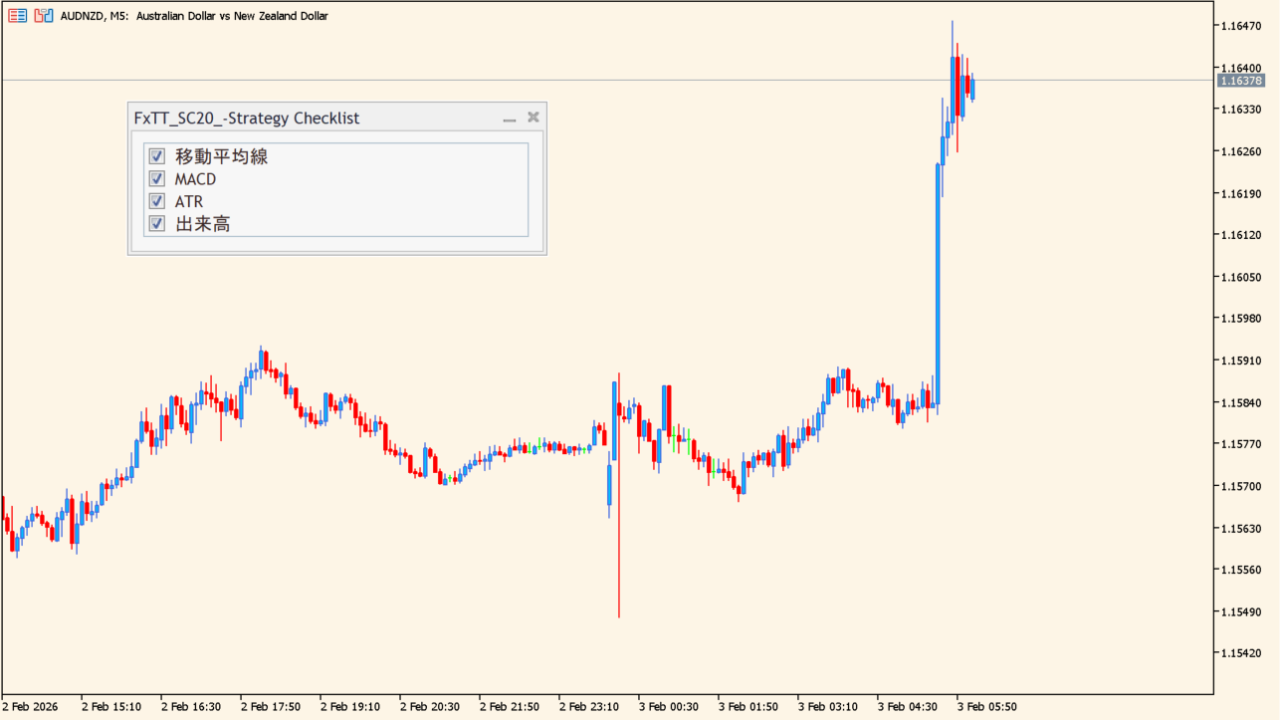
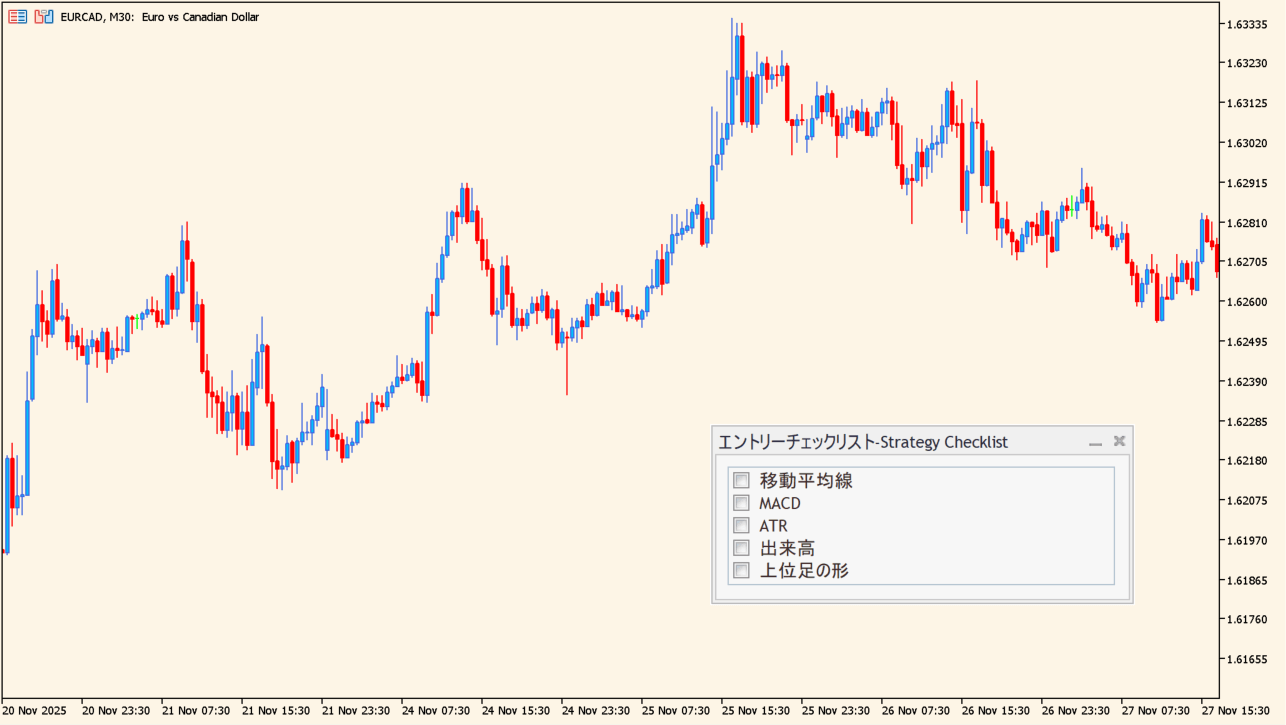 チェックリストの位置は自由に移動が可能です
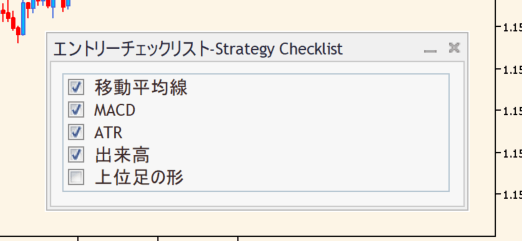 チェックリストやタイトルはすべて変更が可能です
FXTT_StrategyChecklistは、ユーザーがパラメータで自由に登録したチェック項目を、チャート内にウィンドウとして表示します。
移動平均線の向きやオシレーターの状態、上位足のトレンドなど、自分のルールに合わせたチェック条件を登録することで、毎回同じ基準で取引判断ができます。
すべての項目にチェックが入った状態をエントリーの目安とすることで、無駄な取引やルール違反を減らせます。
表示位置は自由に移動できるため、邪魔にならない場所に配置して使用できます。裁量トレードの自己管理ツールとして特に効果的です。


MT5のパラメータ設定
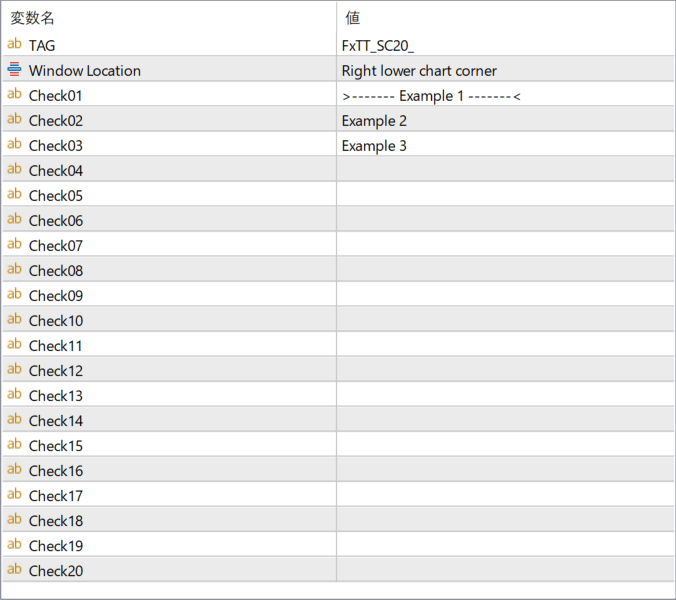
TAG
インジケーター識別用の名称を設定します
Window Location
チェックリストの初期表示位置を指定します
Check01
1番目のチェック項目の内容を入力します
Check02
2番目のチェック項目の内容を入力します
Check03
3番目のチェック項目の内容を入力します
Check04
4番目のチェック項目の内容を入力します
Check05
5番目のチェック項目の内容を入力します
Check06
6番目のチェック項目の内容を入力します
Check07
7番目のチェック項目の内容を入力します
Check08
8番目のチェック項目の内容を入力します
Check09
9番目のチェック項目の内容を入力します
Check10
10番目のチェック項目の内容を入力します
Check11
11番目のチェック項目の内容を入力します
Check12
12番目のチェック項目の内容を入力します
Check13
13番目のチェック項目の内容を入力します
Check14
14番目のチェック項目の内容を入力します
Check15
15番目のチェック項目の内容を入力します
Check16
16番目のチェック項目の内容を入力します
Check17
17番目のチェック項目の内容を入力します
Check18
18番目のチェック項目の内容を入力します
Check19
19番目のチェック項目の内容を入力します
Check20
20番目のチェック項目の内容を入力します

インジケーターをMT5にインストールする方法

ex5ファイルをダブルクリックしたのにMT5にインジケーターがインストールされない場合は?
①インジケーターをダウンロードするとzipファイルでPCに保存されますので、そのフォルダを右クリックしてファイルを『展開』しておきます。
②フォルダの中に『ex5ファイル』がはいっていることを確認します。
③MT5を開いて、画面上部の『ファイル』→『データフォルダを開く』→『MQL5』→『Indicators』フォルダに②のex5ファイルをいれます。
④MT5を再起動すればMT5のナビゲータウィンドウに追加したインジケーターが表示されているので、チャートに適用すれば完了です。