週足と月足の高値安値を自動表示「4Weeks_4Months_Highs_Lows」
サインなし サポレジ系
ファイル形式 .ex5
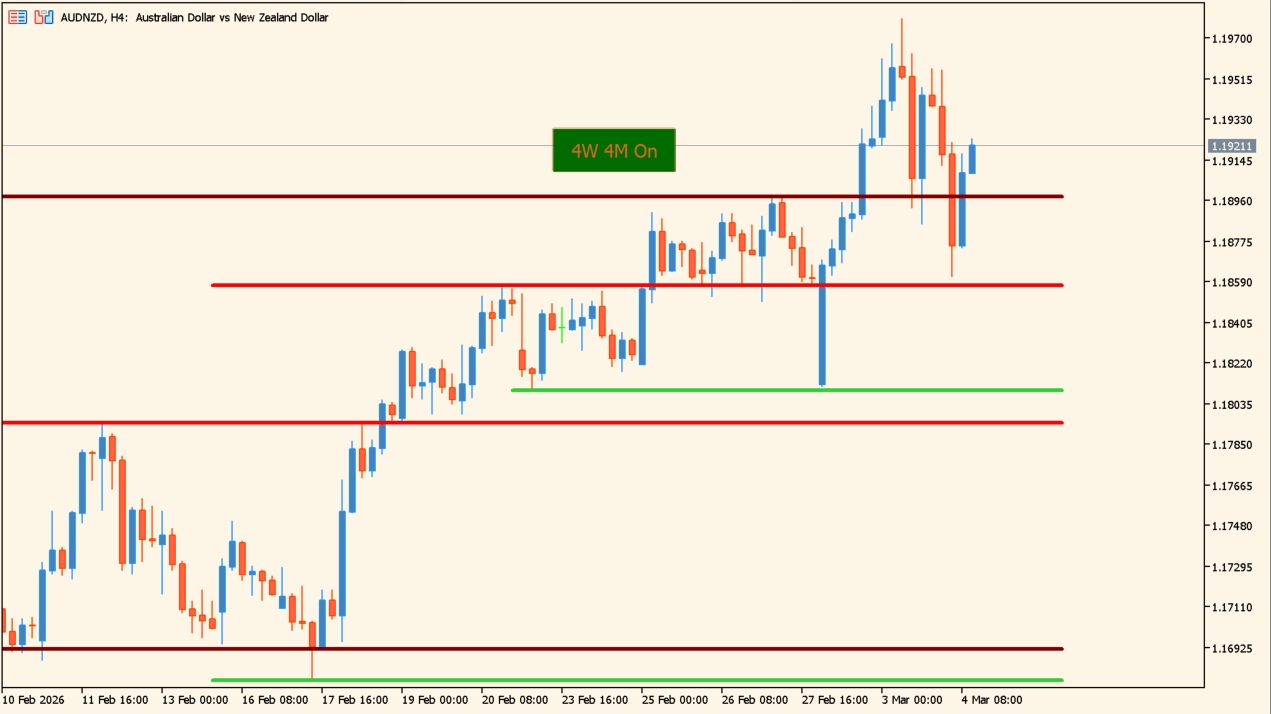
週足と月足の過去指定本数分の高値と安値を、チャート上に水平ラインで表示するMT5インジケーターです。
上位足の重要な節目をひと目で把握でき、環境認識やエントリーポイントの判断に役立ちます。デイトレードやスキャルピングでも意識されやすい価格帯を明確にできます。
4Weeks_4Months_Highs_Lowsの利用方法
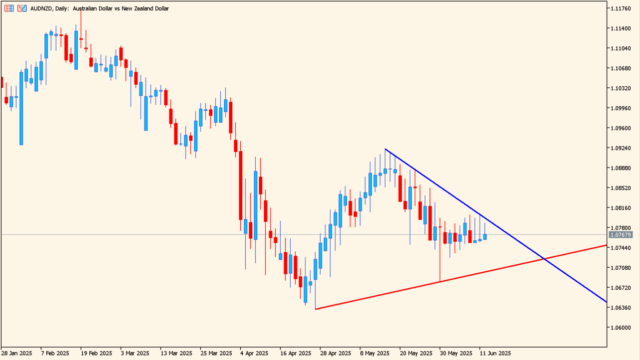
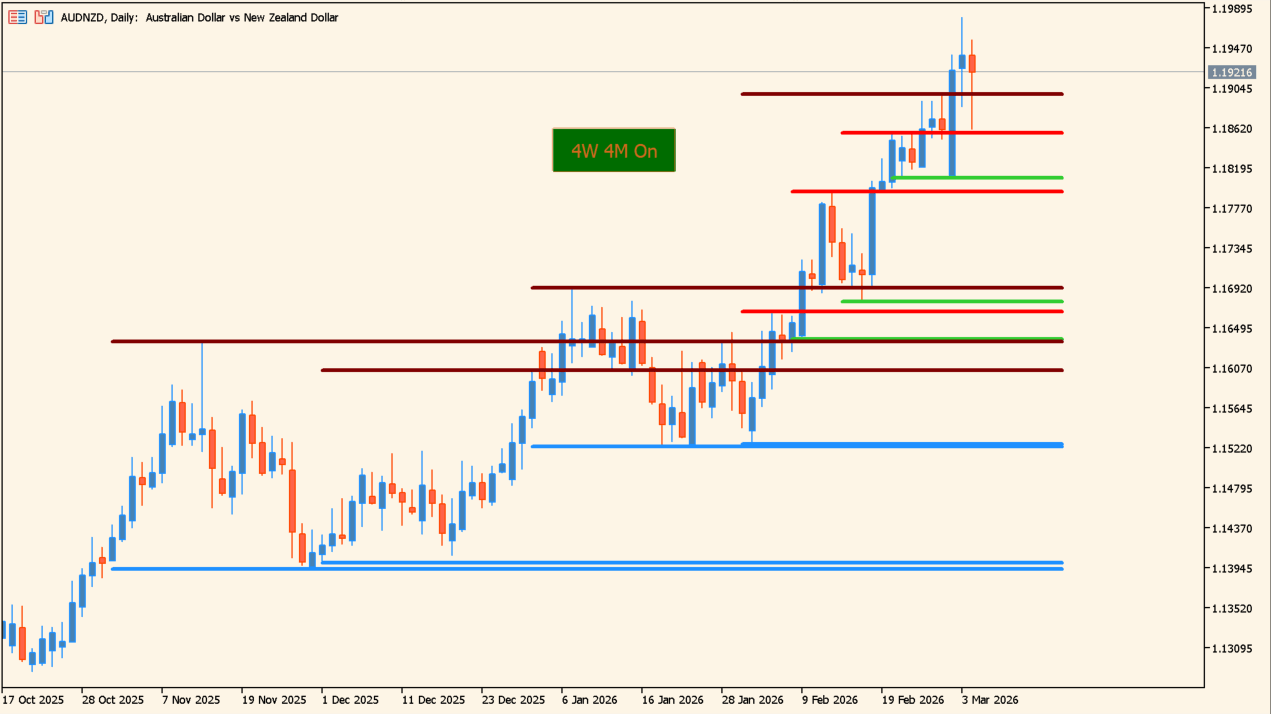 日足表示だと月足ラインまですべてチャート内に収まります
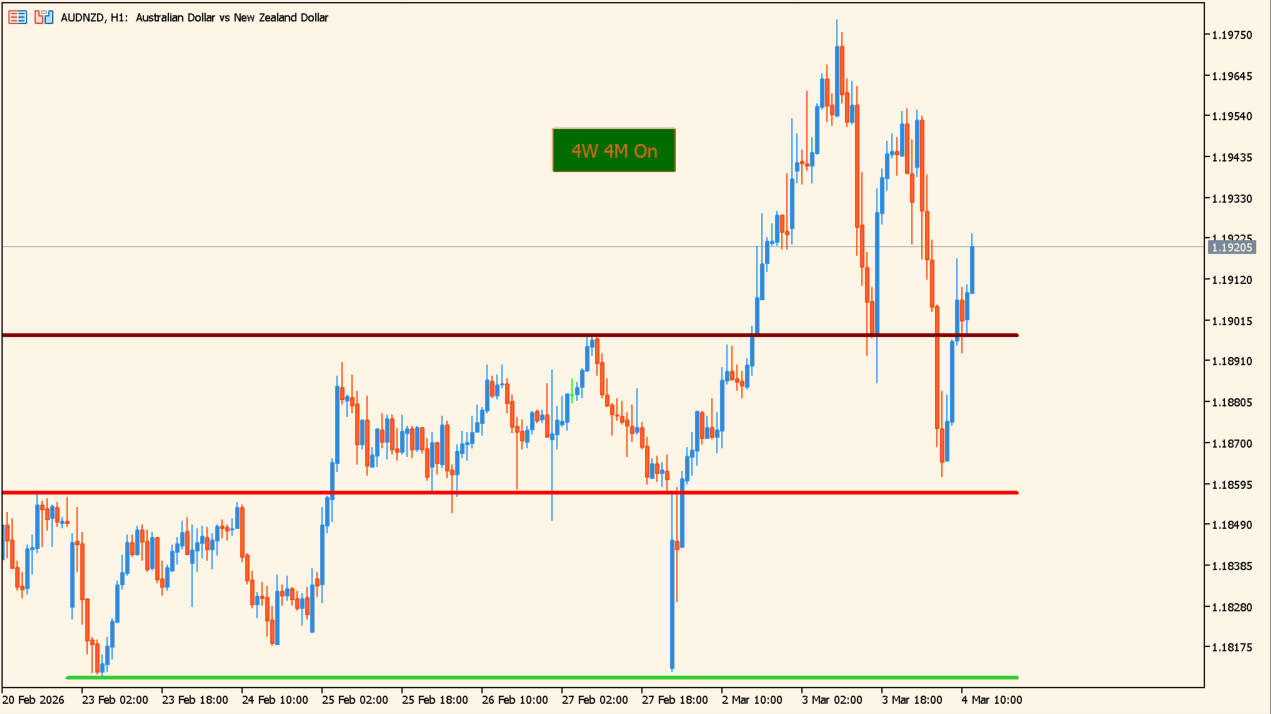 上位足の抵抗帯は強いので反発する確率が高いですね
このインジケーターは、週足と月足の過去指定本数分の高値と安値を自動取得し、現在のチャートに水平ラインとして表示します。たとえば週足4本分であれば、直近4週間の高値と安値が表示されます。月足も同様に直近4か月分の高値安値を表示可能です。
これらのラインは、多くのトレーダーが意識する上位足のサポートラインやレジスタンスラインとして機能しやすく、ブレイクアウトや反発ポイントの判断材料になります。
短期足でトレードする場合でも、上位足の節目を把握しておくことでダマシ回避や利確目標の設定がしやすくなります。
チャート上のボタンで表示のオンオフも可能なため、チャートをすっきり保ちながら使用できます。


MT5のパラメータ設定
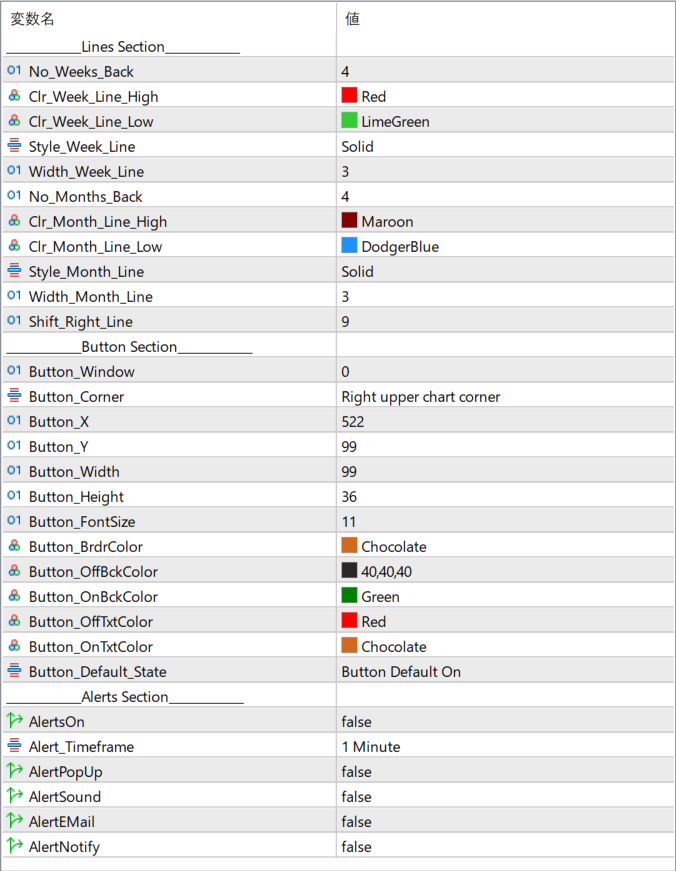
No_Weeks_Back
表示する週足の本数を設定します。過去何本分の高値安値を表示するかを指定します。
Clr_Week_Line_High
週足高値ラインの色を設定します。
Clr_Week_Line_Low
週足安値ラインの色を設定します。
Style_Week_Line
週足ラインの種類を設定します。実線や破線などを選択できます。
Width_Week_Line
週足ラインの太さを設定します。
No_Months_Back
表示する月足の本数を設定します。過去何か月分の高値安値を表示するかを指定します。
Clr_Month_Line_High
月足高値ラインの色を設定します。
Clr_Month_Line_Low
月足安値ラインの色を設定します。
Style_Month_Line
月足ラインの種類を設定します。
Width_Month_Line
月足ラインの太さを設定します。
Shift_Right_Line
ラインを右側へどれだけ延長するかを設定します。
Button_Window
ボタンを表示するウィンドウ番号を設定します。
Button_Corner
ボタンを表示するチャートの位置を設定します。
Button_X
ボタンの横方向の表示位置を設定します。
Button_Y
ボタンの縦方向の表示位置を設定します。
Button_Width
ボタンの横幅を設定します。
Button_Height
ボタンの高さを設定します。
Button_FontSize
ボタン文字のサイズを設定します。
Button_BrdColor
ボタン枠の色を設定します。
Button_OffBkColor
オフ時のボタン背景色を設定します。
Button_OnBkColor
オン時のボタン背景色を設定します。
Button_OffTxtColor
オフ時のボタン文字色を設定します。
Button_OnTxtColor
オン時のボタン文字色を設定します。
Button_Default_State
初期表示時のボタン状態を設定します。
AlertsOn
アラート機能の有効無効を設定します。
Alert_Timeframe
アラートを判定する時間足を設定します。
AlertPopUp
ポップアップアラートの有効無効を設定します。
AlertSound
サウンドアラートの有効無効を設定します。
AlertEmail
メール通知の有効無効を設定します。
AlertNotify
プッシュ通知の有効無効を設定します。

インジケーターをMT5にインストールする方法

ex5ファイルをダブルクリックしたのにMT5にインジケーターがインストールされない場合は?
①インジケーターをダウンロードするとzipファイルでPCに保存されますので、そのフォルダを右クリックしてファイルを『展開』しておきます。
②フォルダの中に『ex5ファイル』がはいっていることを確認します。
③MT5を開いて、画面上部の『ファイル』→『データフォルダを開く』→『MQL5』→『Indicators』フォルダに②のex5ファイルをいれます。
④MT5を再起動すればMT5のナビゲータウィンドウに追加したインジケーターが表示されているので、チャートに適用すれば完了です。